가이드Windows · 설치 · 표시 모드 · 단축키
Windows에서 D4 Builder 시작하기: 설치, 표시 모드, 단축키
Windows용 D4 Builder는 Mac 버전과 같은 앱 창, 게임 위 안내, 단축키를 Windows에서 제공합니다. 이 글은 내려받기부터 게임 위에 첫 안내가 뜨기까지를 순서대로 설명합니다.
Windows 정식 버전이 나왔습니다. 설치 파일은 내려받기에서 받으세요.
준비물
시작하기 전에 아래 조건을 확인하세요. 특히 게임의 표시 모드가 맞지 않으면 안내가 보이지 않습니다.
| 항목 | 조건 |
|---|---|
| Windows | Windows 10 버전 1903 이상 또는 Windows 11, 64비트(x64). ARM64 PC는 지원하지 않습니다. |
| 게임 | 디아블로 IV를 창 모드(전체 화면) 또는 창 모드로 실행. 독점 전체 화면은 지원하지 않습니다. |
| 권한 | 관리자 권한도, 화면 캡처 권한 설정도 필요 없습니다. |
| 계정 | 게임 위 오버레이 안내에는 계정 페이지에서 만든 앱 연결 키가 필요합니다. Mac 버전과 같은 방식입니다. |
게임 화면은 Windows 표준 화면 캡처(Windows Graphics Capture)로 게임 창 하나만 읽습니다. 이 방식이 안 되는 PC에서는 Windows의 다른 표준 캡처 방식으로 자동으로 바꿉니다. 어느 쪽이든 게임 프로세스에는 손대지 않습니다.
설치와 “Windows의 PC 보호” 경고
내려받기에서 받는 설치 파일이 기본이고, GitHub 릴리스에는 zip도 있습니다. 둘 다 같은 앱이고, 설치 파일은 시작 메뉴 바로 가기와 제거 기능을 함께 만들어 줍니다. 설치는 내 Windows 계정에만 되므로 관리자 권한을 묻지 않습니다. zip은 압축을 푼 폴더에서 바로 실행합니다.
아직 코드 서명이 없어서, 처음 실행할 때 Windows SmartScreen이 파란 Windows의 PC 보호
창을 띄웁니다.
- 파란 창에서 추가 정보를 누릅니다.
- 앱 이름 아래에 나타나는 실행을 누릅니다.
- 설치 파일이라면 처음에 설치 언어(한국어 / English)를 고릅니다. 고른 언어가 앱 화면 언어가 되고, 나중에 앱 설정에서 바꿀 수 있습니다.
- 안내대로 설치를 마치고, 시작 메뉴의 D4 Builder로 실행합니다.
이 확인은 새 버전을 받을 때마다 한 번 나올 수 있습니다. 백신 프로그램이 파일을 막으면 임의로 예외 처리하지 말고 피드백으로 알려 주세요. 받은 파일이 맞는지 확인하고 싶다면 릴리스에 적힌 SHA-256 값과 PowerShell의 Get-FileHash 결과를 비교하면 됩니다.
지우려면 설치한 경우 Windows 설정 › 앱에서 D4 Builder를 제거하고, zip이면 폴더를 지웁니다. 설정과 로그는 %LOCALAPPDATA%\D4Builder에 남아 있으니 완전히 지우려면 이 폴더도 지우세요.
창 모드(전체 화면)과 창 모드
표시 모드는 게임의 옵션 › 그래픽 › 표시 모드에서 바꿉니다. 항목 이름은 클라이언트 버전에 따라 조금 다를 수 있습니다.
| 표시 모드 | D4 Builder |
|---|---|
| 창 모드(전체 화면) Windowed (Fullscreen) | 권장. 화면을 꽉 채우는 테두리 없는 창이라 전체 화면처럼 보이면서 안내도 겹쳐 그릴 수 있습니다. |
| 창 모드 Windowed | 지원. 제목 표시줄이 있는 일반 창입니다. 창을 옮기거나 크기를 바꾸면 안내가 따라갑니다. |
| 전체 화면 Fullscreen | 지원하지 않음. 게임이 화면을 독점해 다른 창을 위에 띄울 수 없습니다. |
게임이 독점 전체 화면이면 D4 Builder가 이를 알아채고 게임 위 안내를 숨긴 뒤, 앱 창과 트레이 알림으로 창 모드(전체 화면)으로 바꾸라고 알립니다. 모드를 바꾸면 안내가 다시 나타납니다. 창이 클수록 화면 인식이 정확하므로, 창 모드를 쓴다면 창을 충분히 키워 두세요.
트레이 아이콘과 앱 연결 키
Windows 버전은 Mac의 메뉴 막대 대신 작업 표시줄 오른쪽 아래의 트레이 아이콘에서 엽니다. 실행해도 큰 창이 바로 보이지 않으면 트레이를 확인하세요. 아이콘이 숨겨져 있으면 ^(숨겨진 아이콘 표시)를 누르면 보이고, 작업 표시줄로 끌어 두면 항상 보입니다. 아이콘을 누르면 앱 창이 열립니다.
- 계정 페이지에서 Google, Battle.net, 이메일 로그인 링크 중 하나로 로그인하고 D4 Builder 시작하기를 누릅니다.
- 앱 연결 키를 만듭니다. 원래 키는 한 번만 보이므로 바로 복사하세요.
- 앱의 설정 › 계정 연결에 붙여 넣습니다. 키는
d4b_로 시작합니다.
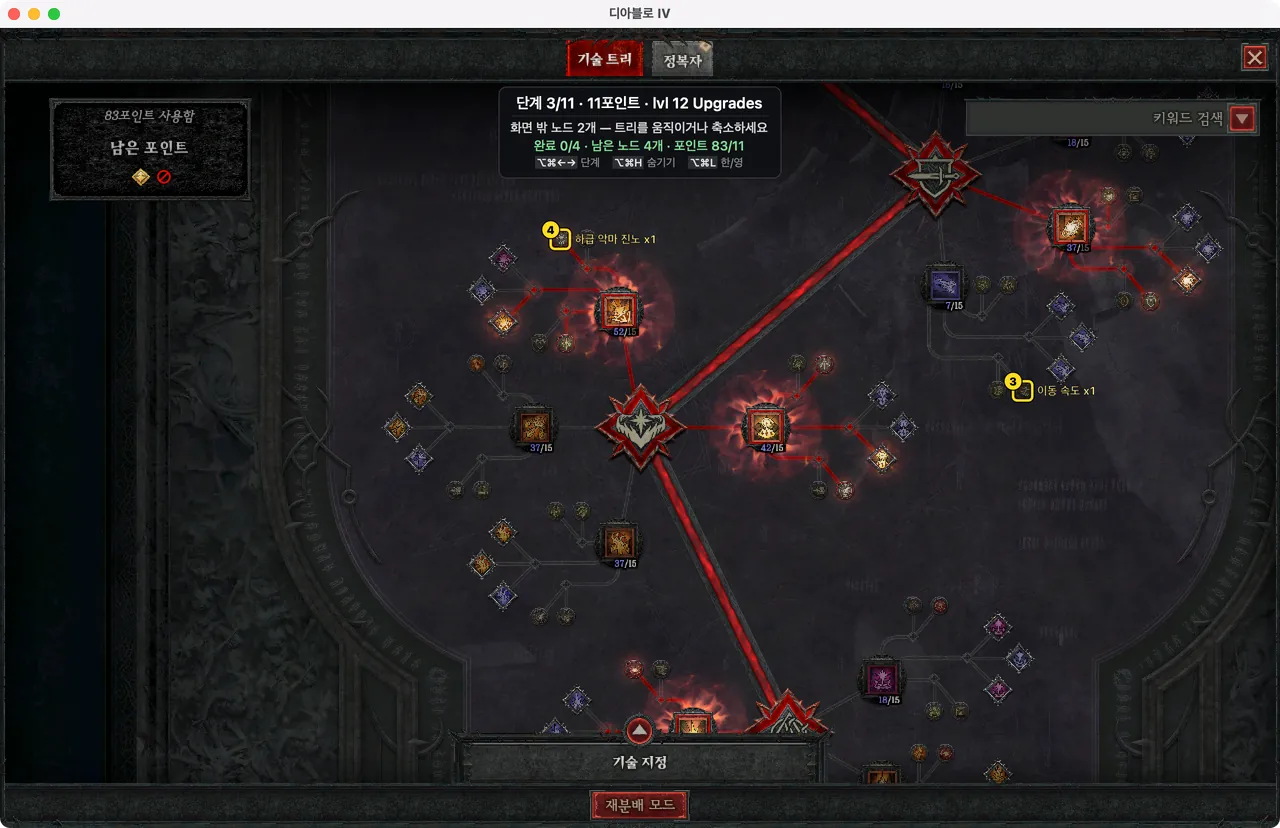
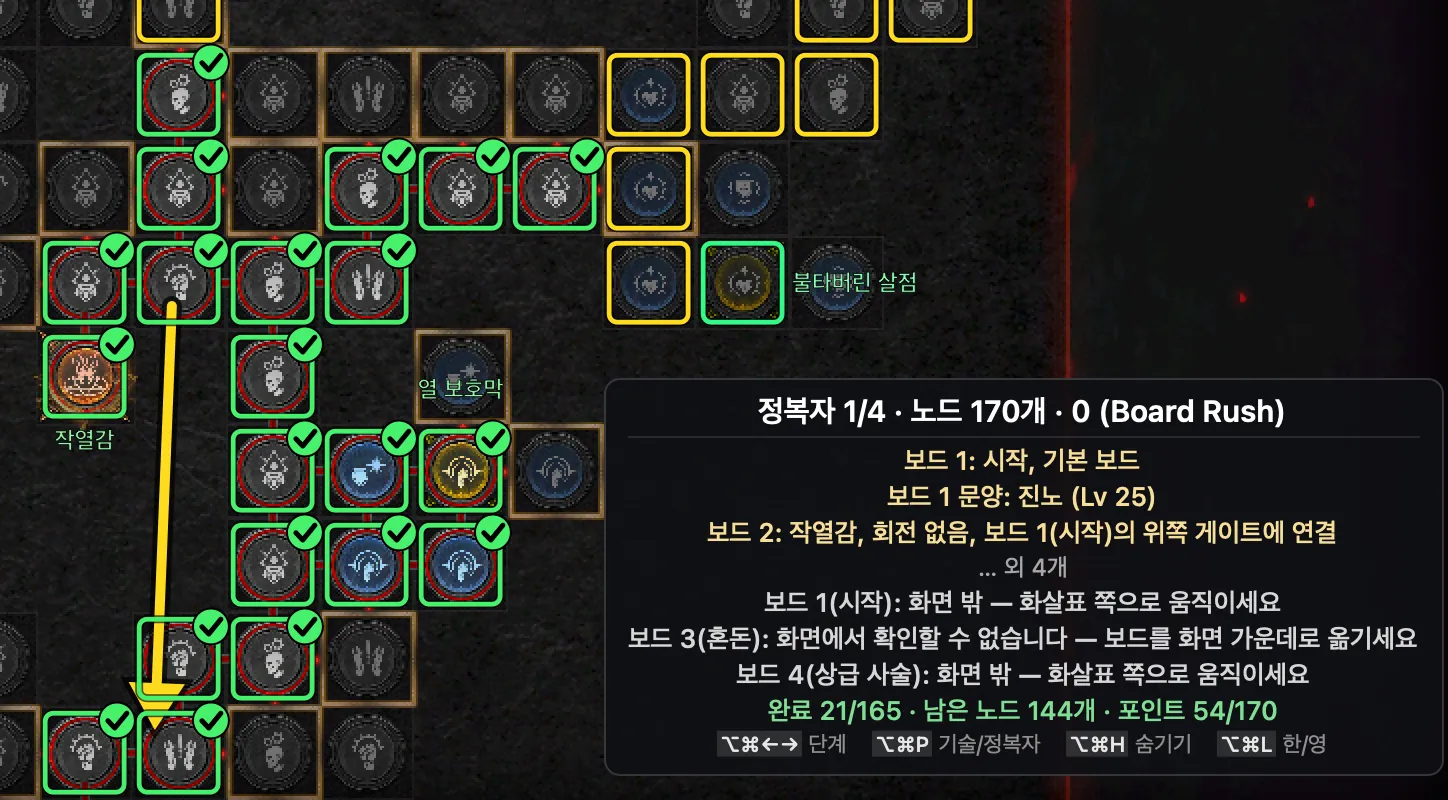
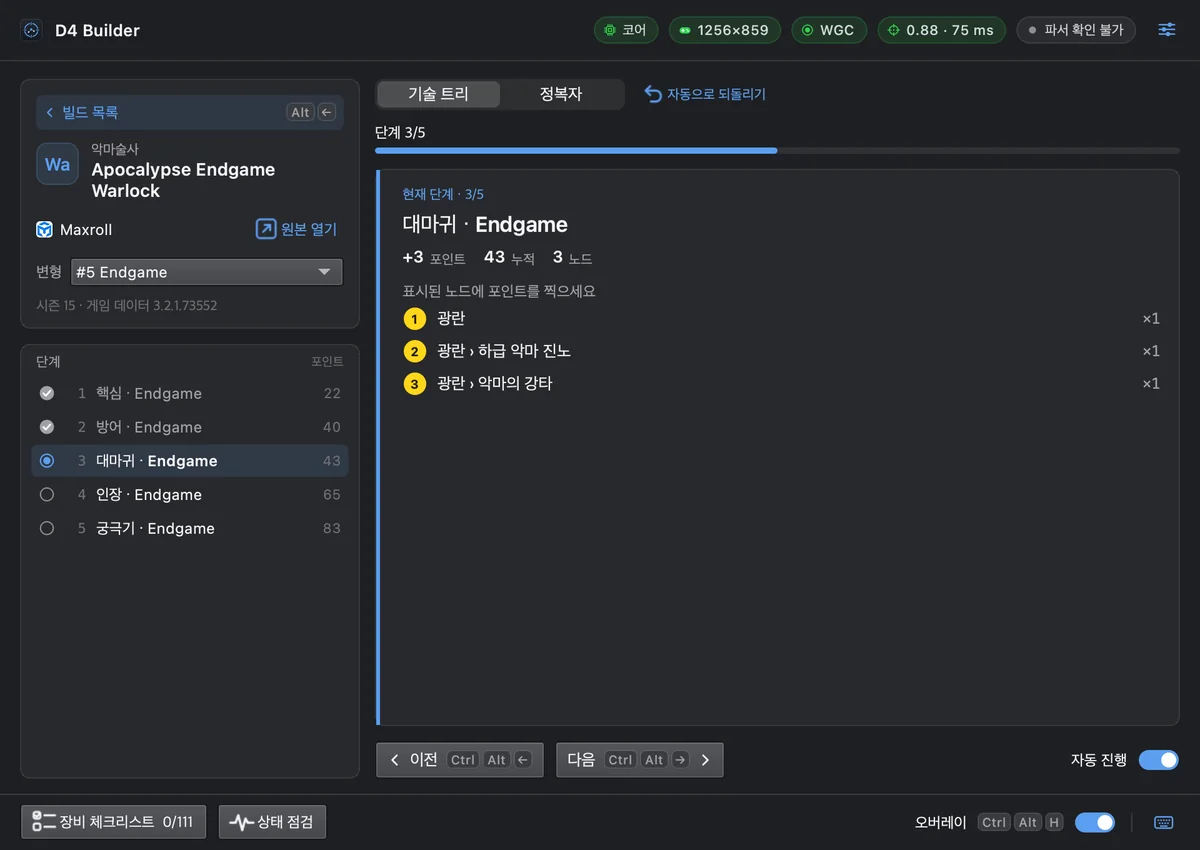
연결 키는 PC에 저장할 때 Windows DPAPI로 암호화되어 지금 Windows 사용자만 풀 수 있습니다. Mac과 달리 화면 캡처 권한을 따로 켤 필요가 없습니다. 키를 연결한 뒤 빌드 링크를 붙여 넣고 가져오기를 누르면 단계 목록이 만들어지고, 게임에서 기술 창이나 정복자 보드를 열면 그 위에 안내가 나타납니다. 링크 형식과 단계 읽는 법은 Mac과 같아서 빌드 링크 가져오기와 기술 트리 안내 읽는 법을 그대로 보면 됩니다.
단축키
Mac의 ⌥⌘ 자리에 Windows에서는 Ctrl+Alt를 씁니다. 게임 창이 앞에 있어도 작동합니다.
| 단축키 | 동작 |
|---|---|
| Ctrl+Alt+→ · ← | 다음 · 이전 단계 |
| Ctrl+Alt+P | 기술 트리 / 정복자 안내 전환 |
| Ctrl+Alt+H | 오버레이 숨기기 · 보이기 |
| Ctrl+Alt+L | 안내 언어 한국어 / 영어 |
다른 프로그램이 같은 조합을 먼저 쓰고 있으면 그 단축키는 작동하지 않습니다. 일부 그래픽 드라이버의 화면 회전 단축키(Ctrl+Alt+화살표)가 대표적입니다. 이런 경우 앱 창의 이전·다음 단추로도 같은 동작을 할 수 있습니다.
안내가 뜨지 않을 때
- 표시 모드: 게임이 독점 전체 화면이면 안내가 나오지 않습니다. 창 모드(전체 화면)으로 바꾸세요.
- 게임 창: 디아블로 IV가 켜져 있고 최소화되지 않았는지 확인하세요. 다른 창으로 가면 안내는 일부러 숨고, 게임으로 돌아오면 다시 나타납니다.
- 앱 연결 키: 키가 없거나 해지됐으면 게임 위 안내가 켜지지 않습니다. 계정 페이지에서 새로 만들어 붙여 넣으세요.
- 화면 인식: 창 크기, 언어, 화면 상태에 따른 인식 문제는 Mac과 같아서 인식이 안 될 때의 팁이 그대로 통합니다.
- 앱이 안 보임: 트레이의 숨겨진 아이콘을 확인하세요. 실행이 막혔다면 “Windows의 PC 보호” 창의 추가 정보 → 실행을 다시 확인하세요.
해결되지 않으면 앱의 피드백 보내기나 계정 페이지의 피드백으로 알려 주세요. 빌드 가져오기 오류는 앱의 이 오류 알리기로 보내면 됩니다. 로그는 %LOCALAPPDATA%\D4Builder에 저장되고 자동으로 보내지 않습니다. 무엇이 PC 밖으로 나가는지는 안전 설계와 개인정보에 정리했습니다.