가이드설치 · 권한 · 빌드 가져오기
Mac에서 D4 Builder 시작하기: 설치부터 첫 안내까지
D4 Builder는 빌드 사이트의 링크를 붙여 넣으면 이번 단계에 찍을 스킬과 정복자 노드를 디아블로 IV 창 위에 표시하는 macOS 앱입니다. 이 글은 설치부터 게임 위에 첫 안내가 뜨기까지를 순서대로 설명합니다. Windows를 쓴다면 Windows에서 시작하기를 보세요.
준비물
시작하기 전에 아래 조건을 확인하세요. 하나라도 빠지면 안내가 뜨지 않거나 위치를 맞추지 못합니다.
| 항목 | 조건 |
|---|---|
| macOS | 14 Sonoma 이상. 게임 화면은 macOS 표준 캡처(ScreenCaptureKit)로 읽습니다. |
| Mac | Apple Silicon. 지금 배포하는 앱은 Apple Silicon(arm64)용입니다. |
| 게임 | CrossOver에서 실행하는 디아블로 IV, 창 모드. 창을 크게 키운 창 모드는 괜찮지만 macOS 전체 화면은 안 됩니다. |
| 권한 | 화면 기록(시스템 설정 › 개인정보 보호 및 보안). |
| 계정 | 게임 위 오버레이 안내에는 계정 페이지에서 만든 앱 연결 키가 필요합니다. 빌드 가져오기와 단계 보기는 키 없이도 됩니다. |
전체 화면이 안 되는 이유는 macOS의 전체 화면이 별도의 Space이기 때문입니다. 그 Space에는 다른 앱의 창을 위에 띄울 수 없어서, 게임을 전체 화면으로 바꾸면 D4 Builder가 전체화면 감지 — 창 모드로 바꿔주세요
라고 알립니다. 게임 설정 › 그래픽 › 화면 모드를 창 모드로 두고 창을 원하는 만큼 키우세요.
내려받기와 처음 실행
앱은 소개 페이지의 다운로드나 GitHub 릴리스에서 받습니다. dmg를 열고 D4 Builder를 응용 프로그램 폴더로 끌어 놓은 뒤 dmg를 꺼내고, 응용 프로그램에서 실행합니다.
D4 Builder는 Apple 공증을 받지 않은 자체 서명 앱이라 처음 실행할 때 macOS가 두 번 확인합니다. 아래 순서를 따르면 됩니다.
- “확인할 수 없습니다” 창이 뜨면 완료를 누릅니다(휴지통으로 옮기지 마세요).
- 시스템 설정 › 개인정보 보호 및 보안을 열고 아래쪽의 “D4 Builder이(가) 차단되었습니다” 옆 그래도 열기를 누른 뒤 암호나 Touch ID로 확인합니다.
- 앱을 다시 열고, 한 번 더 뜨는 창에서 그래도 열기를 누릅니다.
이 확인은 새 버전을 설치할 때마다 한 번만 하면 됩니다. macOS 14에서는 Finder에서 앱을 Control-클릭한 뒤 열기를 골라도 됩니다. 받은 파일을 확인하고 싶다면 릴리스에 함께 올라온 .sha256 값과 shasum -a 256 결과를 비교하세요.
D4 Builder는 메뉴 막대 앱이라 Dock에 아이콘이 없습니다. 실행한 뒤에는 화면 위쪽 메뉴 막대의 아이콘을 눌러 창을 엽니다.
화면 기록 권한 켜기
D4 Builder는 게임 창의 픽셀을 읽어 기술 트리와 정복자 보드의 위치를 알아냅니다. OBS나 Discord 화면 공유와 같은 macOS 표준 캡처를 쓰기 때문에 화면 기록 권한이 필요합니다.
- 앱 창에
화면 기록 권한이 필요합니다
가 보이면 권한 요청이나 설정 열기를 누릅니다. - 시스템 설정 › 개인정보 보호 및 보안 › 화면 및 시스템 오디오 녹음에서 D4 Builder를 켭니다.
- 앱을 완전히 종료한 뒤 다시 엽니다. 권한은 다시 실행해야 적용됩니다.
권한이 없는 동안에는 창 위쪽 상태 칩에 화면 기록 권한 필요
가 표시되고, 오버레이에는 화면 기록 권한이 없어 위치를 인식할 수 없습니다
가 뜹니다. 같은 인증서로 서명된 다음 버전으로 업데이트하면 이 권한은 유지됩니다. 캡처한 화면이 무엇에 쓰이고 어디로 가지 않는지는 안전 설계와 개인정보에 정리했습니다.
앱 연결 키 연결하기
게임 위에 상자를 그리는 오버레이 안내는 사이트 계정과 연결된 앱에서 켜집니다. 연결은 한 번만 하면 됩니다.
- 계정 페이지에서 Google, Battle.net, 이메일 로그인 링크 중 하나로 로그인하고 동의한 뒤 D4 Builder 시작하기를 누릅니다.
- 앱 연결 키를 만듭니다. 원래 키는 대화 상자에 한 번만 보이므로 바로 복사하세요.
- 앱의 설정 › 계정 연결에 붙여 넣습니다. 키는
d4b_로 시작합니다.
앱은 실행할 때와 24시간마다 키를 확인합니다. 인터넷이 끊겨도 7일 동안은 그대로 쓸 수 있습니다. 키를 해지했거나 잃어버렸다면 계정 페이지에서 새로 만들어 다시 붙여 넣으면 됩니다.
빌드 링크 가져오기
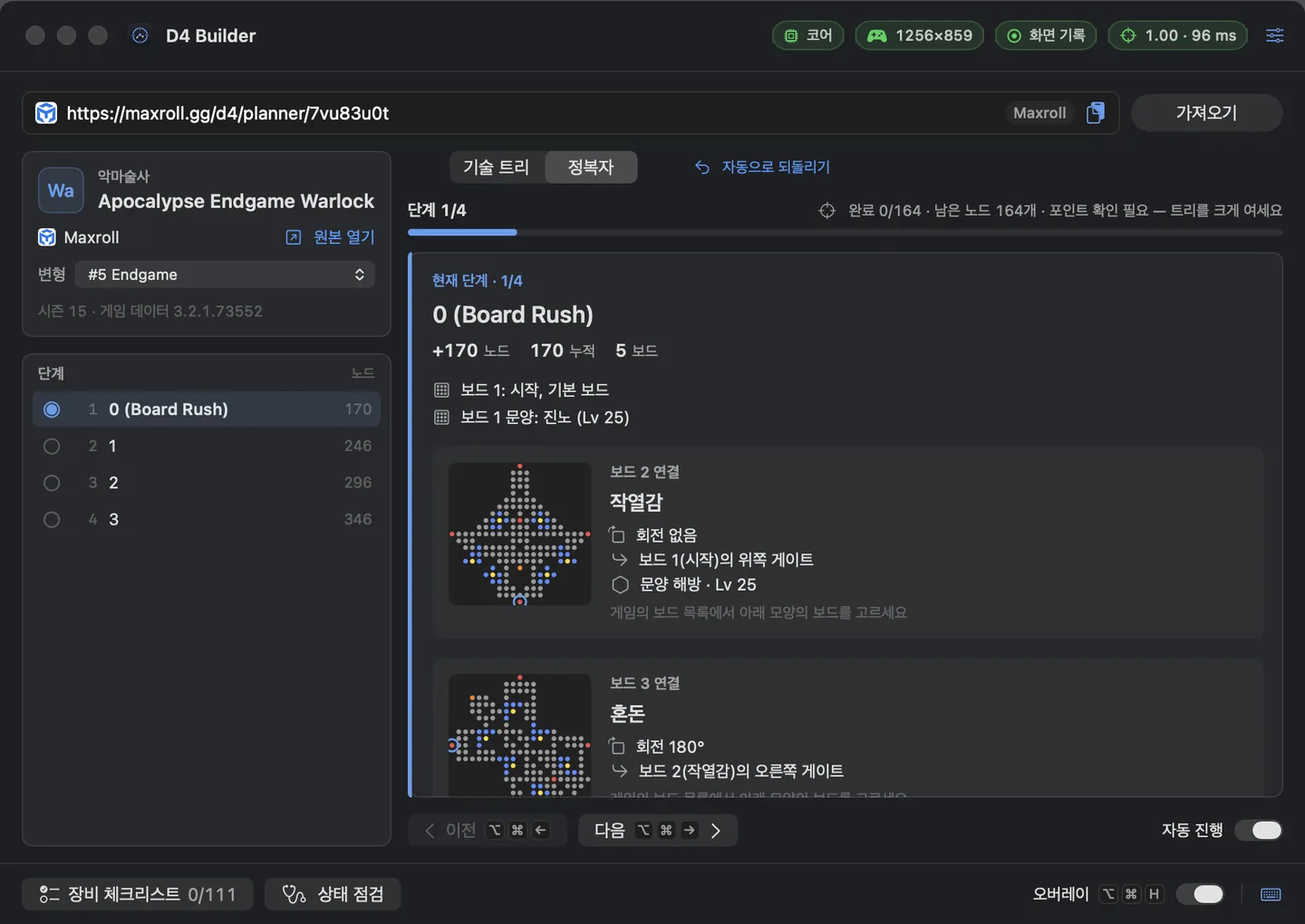
앱 창 위쪽의 링크 칸에 빌드 주소를 붙여 넣고(옆의 클립보드 단추로도 됩니다) 가져오기를 누르거나 ⌘↩를 누릅니다. 지원하는 사이트와 링크 형식은 다음과 같습니다.
| 사이트 | 붙여 넣을 수 있는 링크 |
|---|---|
| Maxroll | 플래너 maxroll.gg/d4/planner/… 또는 빌드 가이드 maxroll.gg/d4/build-guides/…(가이드 안의 플래너를 씁니다) |
| Mobalytics | mobalytics.gg/diablo-4/builds/… 또는 …/profile/작성자/builds/… |
| D4Builds | d4builds.gg/builds/… |
| InfinityBuilds | infinitybuilds.gg/언어/builds/… |
| D2Core | d2core.com/d4/planner?bd=… |
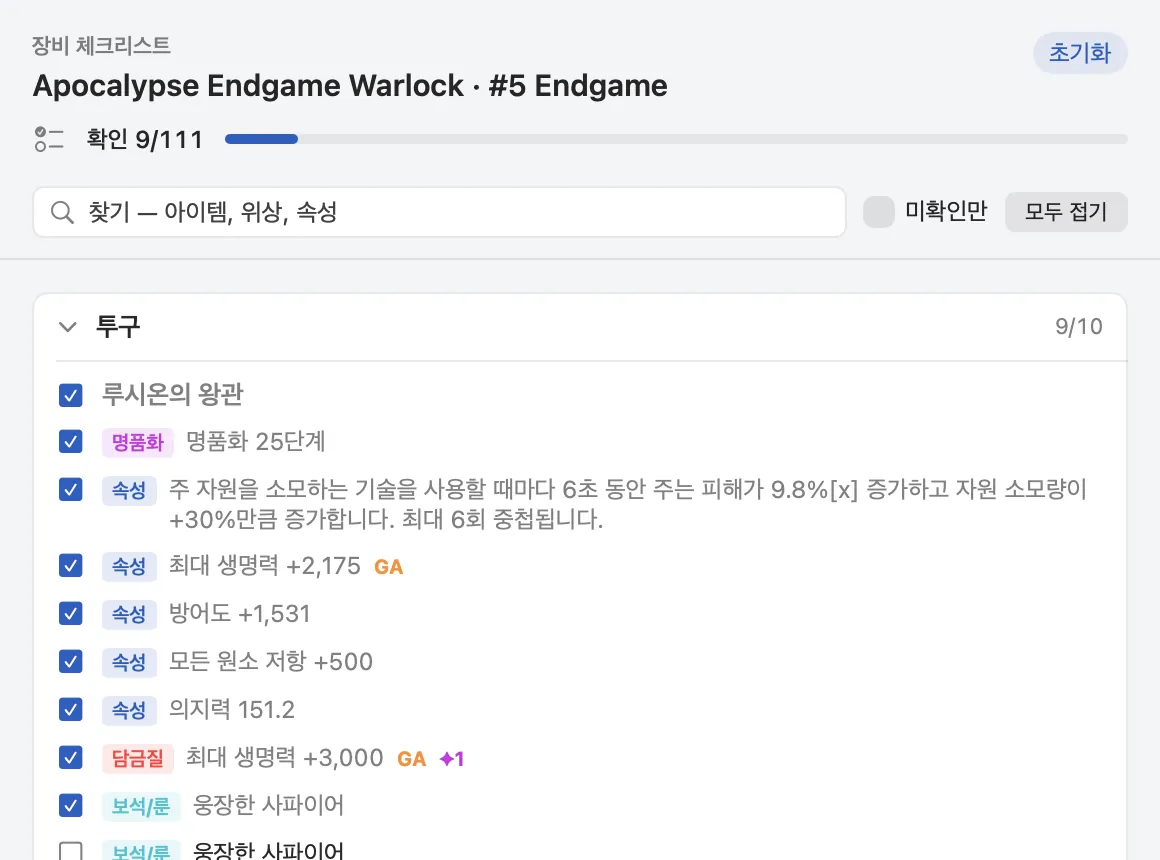
가져오면 기술 트리 순서와 정복자 보드·노드는 단계로, 장비는 체크리스트로 정리됩니다. 스킬과 노드 이름은 게임 데이터 기준으로 한국어와 영어 모두 보여 줍니다. 빌드에 변형이 여러 개 있으면 변형 선택 상자로 고르고, 한 번 가져온 빌드는 최근 빌드에서 다시 열 수 있습니다. 어떤 빌드를 고를지 정하지 못했다면 인기 빌드 순위에서 링크를 복사해 와도 됩니다.
가져오기에 실패하면 창에 오류와 함께 상태 점검, 이 오류 알리기 단추가 나타납니다. 무엇이 전송되는지는 문제 해결 글을 참고하세요.
게임 위에 첫 안내 띄우기
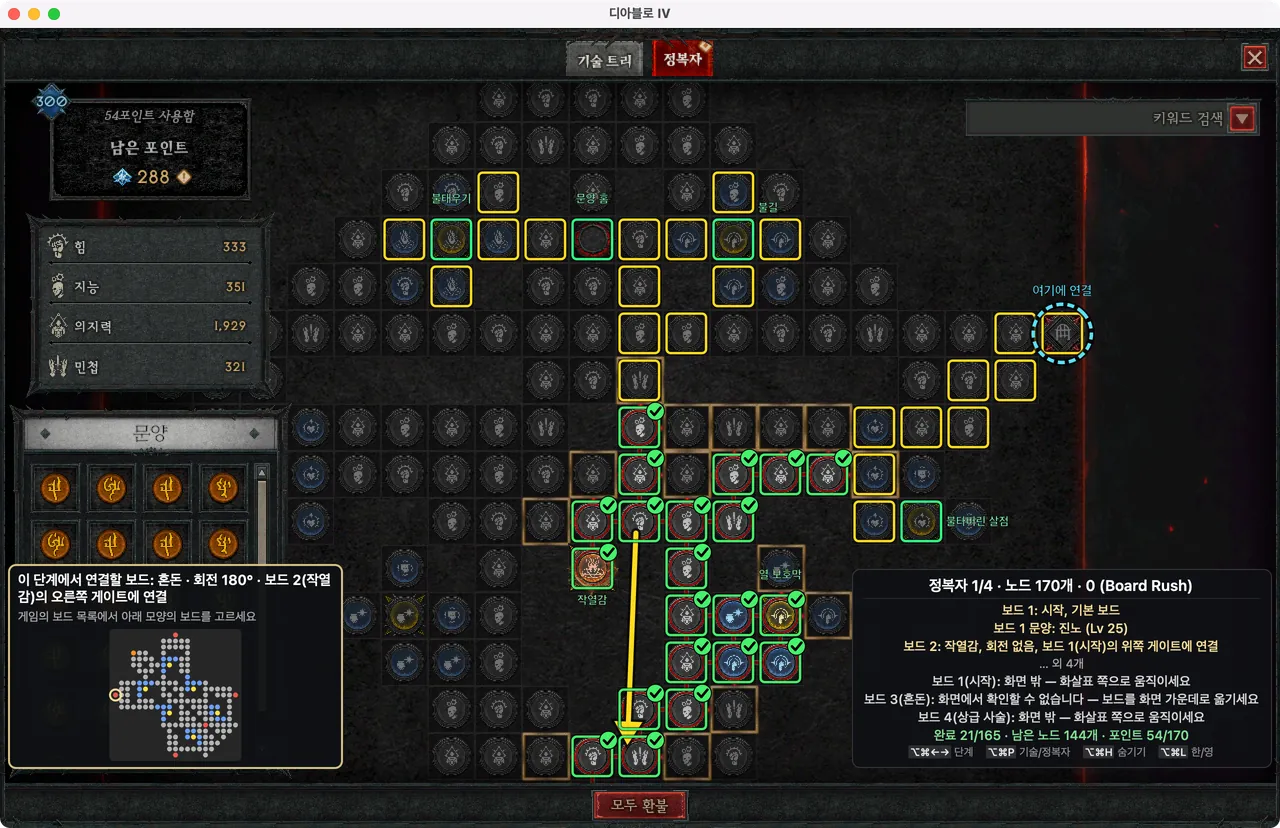
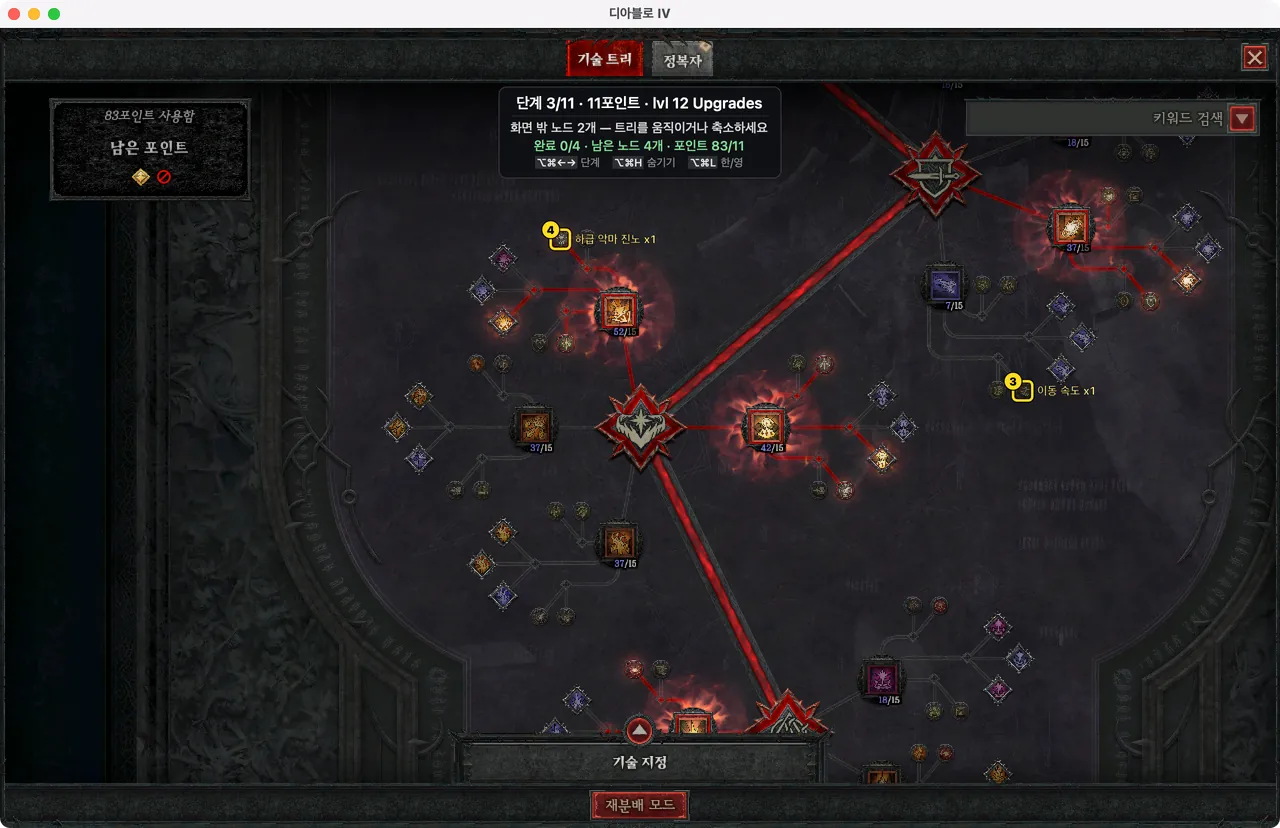
게임을 창 모드로 실행하고 능력 화면의 기술 트리 탭을 엽니다. D4 Builder가 트리의 위치를 알아내면 이번 단계에 찍을 노드에 상자와 이름표가 나타나고, 위쪽 패널에 단계 1/11 · 4포인트
처럼 진행 상황이 표시됩니다. 정복자 안내는 ⌥⌘P로 바꿉니다. 캐릭터 옆의 작은 패널보다 확장 보기(패널 왼쪽 ◀ 단추)로 여는 편이 정확하고, 포인트 카운터도 확장 보기에만 있습니다.
| 단축키 | 동작 |
|---|---|
| ⌥⌘← ⌥⌘→ | 이전 · 다음 단계(건너뛰기 제안이 떠 있으면 ⌥⌘→로 받아들임) |
| ⌥⌘P | 기술 트리 / 정복자 안내 전환 |
| ⌥⌘H | 오버레이 숨기기 · 보이기 |
| ⌥⌘L | 안내 언어 한국어 / 영어 |
| ⌘[ | 빌드 목록으로 돌아가기(앱 창이 앞에 있을 때). 단계 위치와 장비 체크는 남습니다. |
⌥⌘ 단축키는 게임 창이 앞에 있어도 작동합니다. 직접 노드를 찍으면 앱이 화면을 보고 확인한 뒤 다음 단계로 넘어갑니다(자동 진행, 기본으로 켜짐). 자세한 규칙은 기술 트리 안내 읽는 법과 정복자 보드 안내에 있습니다. 장비는 게임 위가 아니라 별도의 장비 체크리스트 창에서 부위별로 확인합니다.
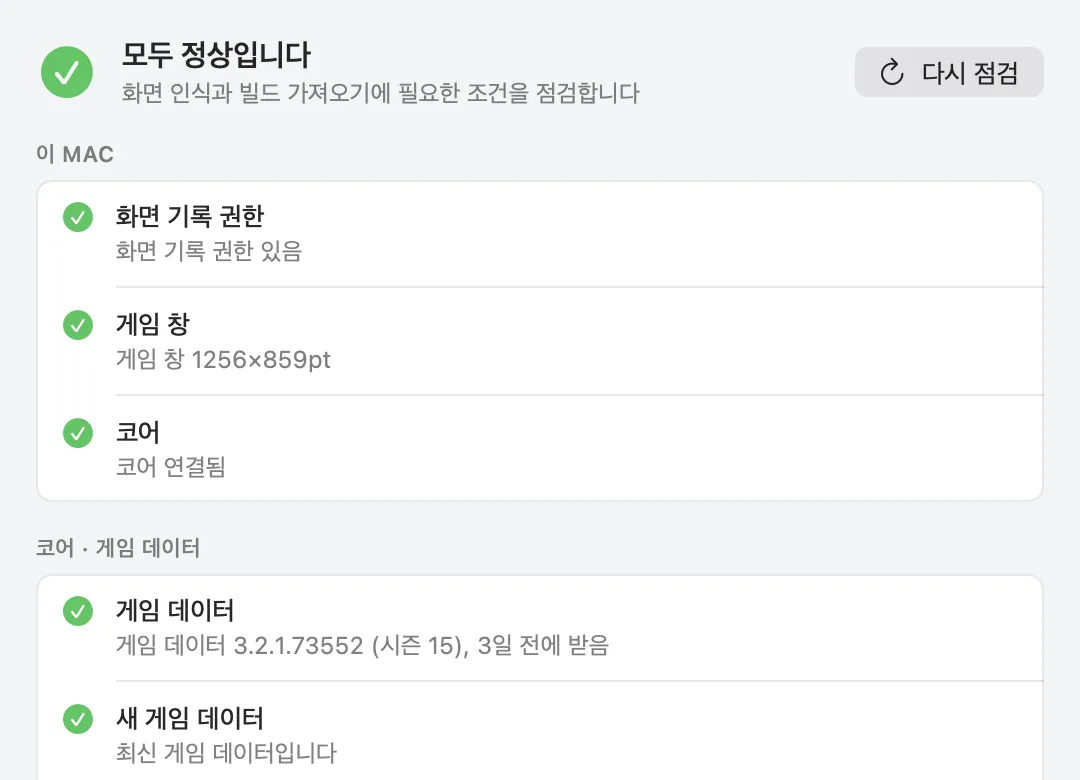
아무것도 표시되지 않으면 메뉴 막대의 상태 점검을 여세요. 화면 기록 권한, 게임 창, 코어, 게임 데이터를 한 번에 확인할 수 있습니다.