가이드해상도 · 언어 · 메시지 · 신고
인식이 안 될 때: 화면 인식 팁과 문제 해결
안내가 뜨지 않거나 상자가 엉뚱한 곳에 있다면, 대부분은 권한·창 모드·화면 상태 중 하나입니다. 이 글은 확인 순서와 메시지별 해결법, 그래도 안 될 때 개발자에게 알리는 방법을 정리합니다.
먼저: 상태 칩과 상태 점검
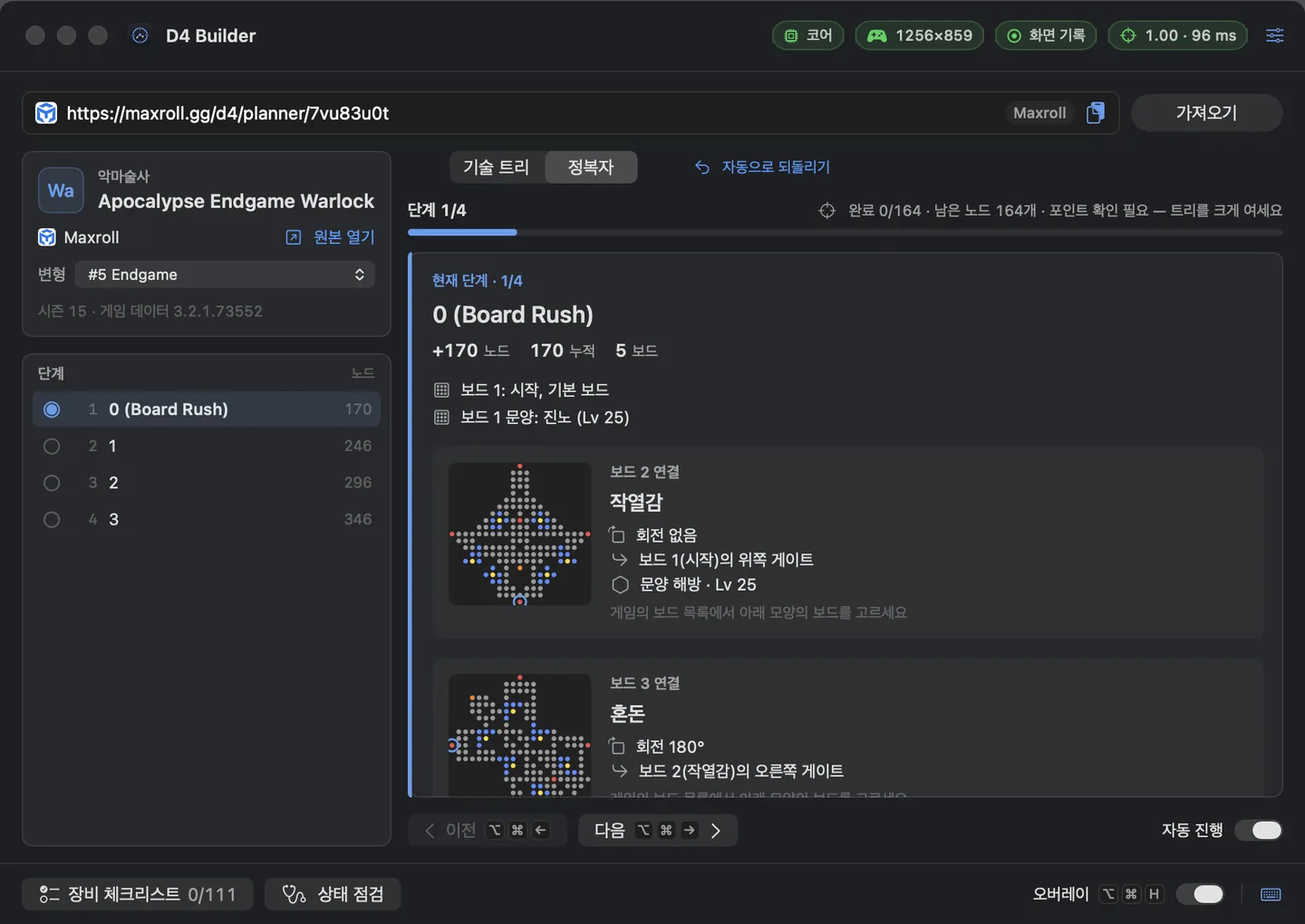
앱 창 위쪽의 상태 칩이 지금 상태를 요약합니다. 칩을 누르거나 메뉴 막대에서 상태 점검을 열면 항목별로 자세히 보입니다.
| 칩 | 정상 | 문제일 때 |
|---|---|---|
| 코어 | 코어(초록) | 코어 시작 중· 코어 중지· 코어 실패— 잠시 기다리거나 앱을 다시 실행 |
| 게임 창 | 창 크기(예: 2048×1280) | 게임 창 없음→ 게임 실행 확인 · 전체화면→ 창 모드로 |
| 화면 기록 | 화면 기록 | 화면 기록 권한 필요→ 권한 켜기 |
| 인식 | 신뢰도와 처리 시간(예: 0.85 · 120 ms) | 인식 대기· 인식 오류→ 아래 메시지 표 |
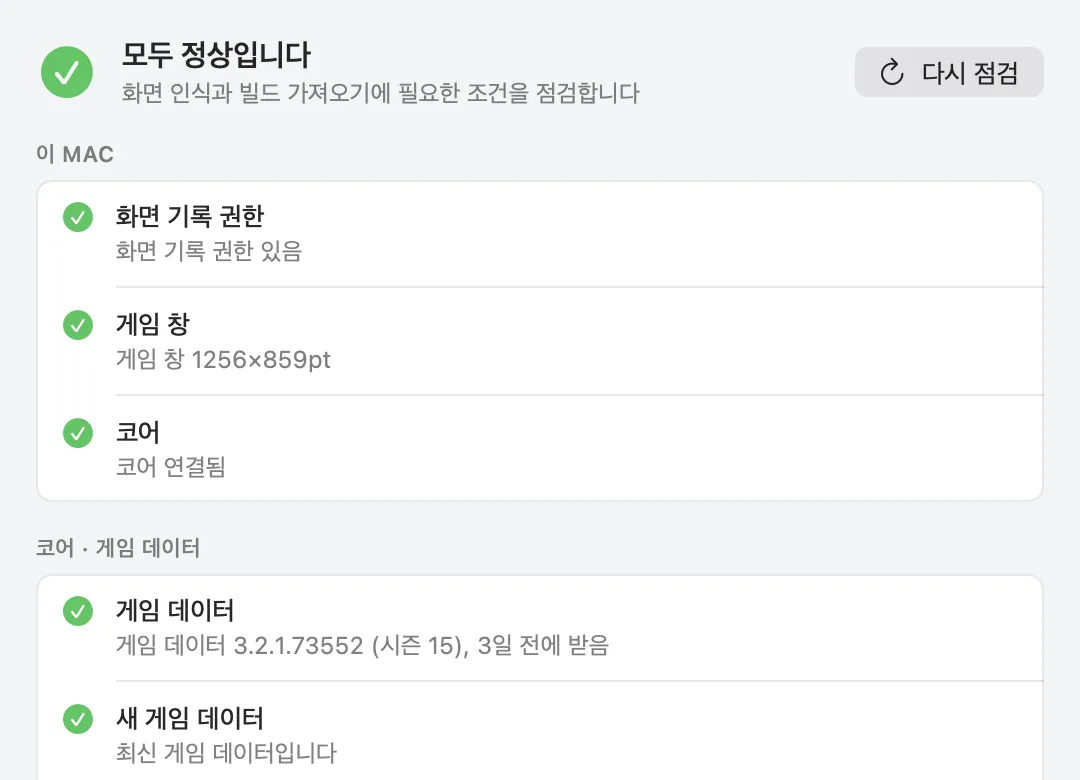
상태 점검은 게임 데이터도 확인합니다. 가져온 빌드가 앱에 저장된 게임 데이터보다 새로우면 빌드가 캐시된 게임 데이터보다 새롭습니다
라는 경고가 나오니, 게임 데이터 새로 받기를 누르세요. 게임 데이터를 다시 받고 빌드도 다시 가져옵니다.
창 모드와 창 크기
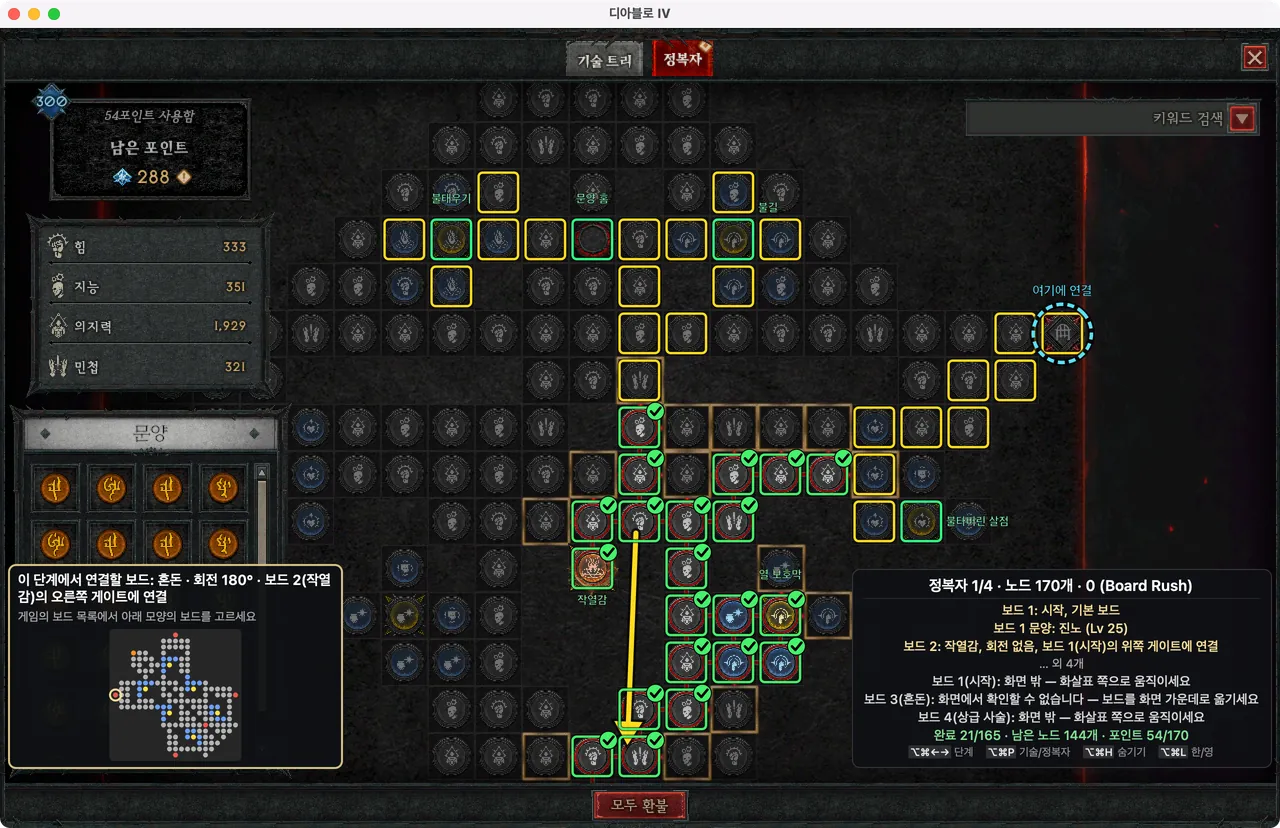
D4 Builder는 창 모드에서만 안내를 띄울 수 있습니다. macOS 전체 화면은 별도 Space라 그 위에 다른 창을 올릴 수 없기 때문입니다. 전체 화면이면 게임이 macOS 전체화면이라 오버레이를 표시할 수 없습니다
라는 안내가 뜹니다. 게임 설정 › 그래픽 › 화면 모드를 창 모드로 바꾸고, 필요하면 창을 화면 가득 키우세요. Windows에서는 창 모드(전체 화면)도 되고 독점 전체 화면만 지원하지 않습니다(Windows 표시 모드).
- 창이 클수록 정확합니다. 노드가 크게 보일수록 위치를 맞추기 쉽습니다.
- 작은 창과 레터박스도 인식합니다. 화면 위아래나 좌우의 검은 띠는 잘라 내고 게임 화면만 봅니다.
- 게임 창은 프로그램 이름
Diablo IV.exe로 찾습니다. 창 제목은 게임 언어에 따라디아블로 IV
처럼 바뀌어도 상관없습니다. 찾지 못하면게임 창 없음 (Diablo IV.exe)
이 표시됩니다.
Retina, 해상도, UI 크기
Retina(2배) 디스플레이와 일반(1배) 디스플레이 모두 지원합니다. 앱은 화면 배율을 반영해 좌표를 계산하고, 코어는 창 높이를 기준 크기로 맞춘 뒤 인식하므로 해상도가 달라도 같은 방식으로 동작합니다.
- CrossOver의 High Resolution Mode를 켰을 때와 껐을 때의 차이는 아직 따로 검증하지 않았습니다. 인식이 불안정하면 설정을 바꿔 보고 결과를 피드백으로 알려 주세요.
- 게임의 UI 크기를 바꾼 화면도 따로 검증한 목록에 없습니다. 인식이 자주 실패하면 기본값으로 되돌려 보세요.
- 앱은 화면이 바뀌는 동안 초당 최대 2장을 캡처하고, 화면이 그대로면 더 느리게 확인합니다.
게임 언어: 한국어와 영어
게임 클라이언트 언어는 따로 설정할 필요가 없습니다. 포인트 카운터는 한국어 N포인트 사용함
을 먼저 찾고, 없으면 영어 N points spent
를 찾습니다. 트리와 보드는 모양으로 인식하므로 언어와 관계가 없습니다.
안내에 쓰는 스킬·노드·보드 이름은 게임 데이터에서 한국어와 영어를 모두 가져옵니다. 오버레이 언어는 ⌥⌘L이나 앱 설정의 언어에서 바꿀 수 있고, 게임 언어와 달라도 됩니다.
카운터의 숫자는 숫자 하나라도 확실하지 않으면 읽지 않은 것으로 처리합니다. 화면 상태에 따라 카운터를 못 읽으면 포인트 확인 필요
가 뜨지만, 노드 체크는 계속 동작합니다.
안내 메시지별 해결법
| 메시지 | 해결 |
|---|---|
기술 트리가 보이지 않습니다 | 능력 화면의 기술 트리 탭을 여세요. |
정복자 화면이 열려 있습니다 | 기술 트리 탭을 열거나 ⌥⌘P로 정복자 안내로 바꾸세요. |
노드가 가려졌습니다 | 툴팁이나 팝업을 치우세요(마우스를 옆으로). |
보이는 노드가 너무 적습니다 | 트리를 축소하거나 툴팁을 치우세요. |
위치가 애매합니다 | 트리를 조금 움직여 보세요. |
정합 오차가 큽니다 | 앱이 다시 맞추는 중입니다. 잠시 기다리세요. |
정복자 보드가 보이지 않습니다 | 툴팁을 치우거나 보드가 화면에 보이게 하세요. |
보드 경계가 애매합니다 | 보드를 조금 움직이거나 축소하세요. |
보드 위치를 알 수 없습니다 | 시작 보드나 빌드에 있는 보드가 보이게 하세요. |
코어 연결 끊김 — 다시 시작하는 중 | 자동으로 다시 시작합니다. 계속되면 앱을 다시 실행하세요. |
메시지가 없는데 상자가 보이지 않는다면 오버레이가 꺼져 있을 수 있습니다. ⌥⌘H를 누르거나 앱에서 오버레이 표시를 켜세요. 오버레이에는 앱 연결 키도 필요합니다.
그래도 안 되면: 오류 알리기와 피드백
빌드 가져오기가 실패했다면 오류 옆의 이 오류 알리기를 누르세요. 보낼 내용이 그대로 보이고, 보내기를 눌러야만 전송됩니다. 보내는 것은 앱 버전, macOS·Windows 버전, 빌드 사이트, 파서 버전, 오류 코드, 오류 메시지(홈 폴더 경로를 지우고 500자까지), 코어 버전, 빌드 링크(지원 사이트의 https 주소일 때만)이고, 앱이 계정에 연결되어 있으면 연결 키가 함께 갑니다. 화면·파일·로그는 보내지 않으며 신고는 180일 뒤 삭제됩니다.
인식 문제나 제안은 메뉴 막대의 피드백 보내기…, 앱 설정, 또는 계정 페이지의 피드백에서 보낼 수 있습니다.
- 종류(버그 · 기능 제안 · 질문), 제목(120자까지), 내용(4000자까지)
- 진단 정보(항상 함께 보냄, 보내기 전에 창에서 확인 가능): 앱·코어 버전, macOS·Windows 버전, 마지막 가져오기 오류 코드, 빌드 사이트 이름만. 게임 화면·파일·로그는 보내지 않습니다
- 답변 확인용 연락 허용(선택)
창 크기, Retina 여부, 게임 언어, 어떤 화면(사이드 패널·확장 보기)이었는지를 내용에 적어 주면 원인을 찾기 쉽습니다. 앱이 계정에 연결되어 있으면 보낸 피드백에서 처리 상태와 답변을 볼 수 있습니다. 앱 설정의 빌드 사이트 상태에서는 가져오기에 문제가 있는 사이트를 미리 알려 줍니다.