D4 Builder

Windows · macOS 앱디아블로 IV 빌드 가이드읽기 전용

D4 Builder

빌드 링크를 붙여 넣으면, 찍을 스킬과 정복자 노드를 게임 창 위에 바로 표시합니다.

공략 탭과 게임을 오갈 필요 없이 — 직접 찍으면 알아보고 다음 단계로 넘어갑니다.

Windows처음 실행 때 SmartScreen이 막으면 ‘추가 정보 → 실행’macOS처음 실행 때 macOS가 두 번 확인합니다 · 설치 방법 · 모든 버전

연출한 예시입니다. 실제 화면은 아래에.
운영체제
WindowsWindows 10 (1903+) · 11, 64비트macOSmacOS 14 이상 · Apple Silicon
게임
Windows디아블로 IV Windows 클라이언트 · 창 모드 / 창 모드(전체 화면)macOSCrossOver 위의 디아블로 IV · 창 모드
빌드 출처
MaxrollMobalyticsD4BuildsInfinityBuildsD2Core
방식
화면 캡처만 · 입력 자동화 없음
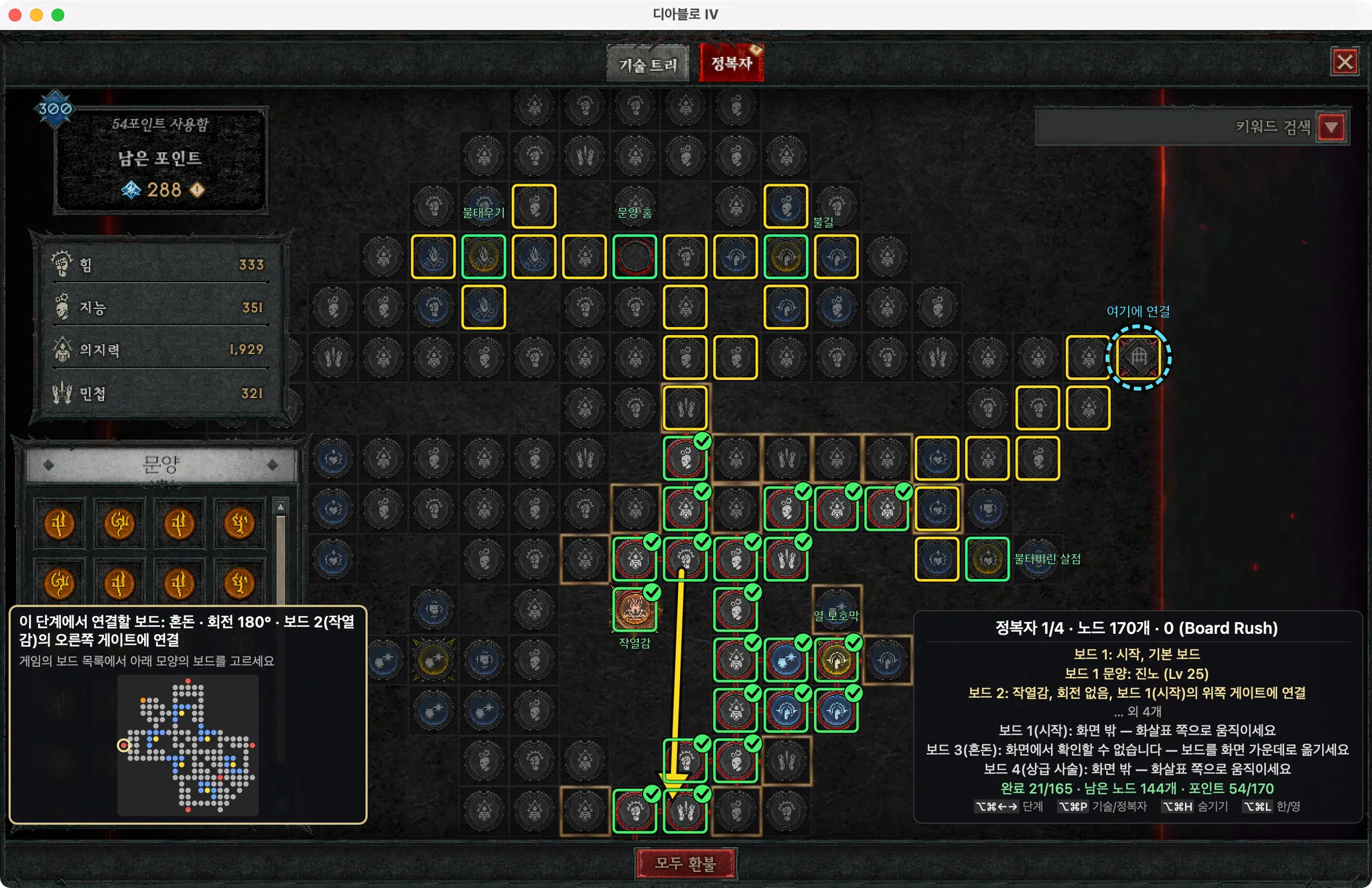
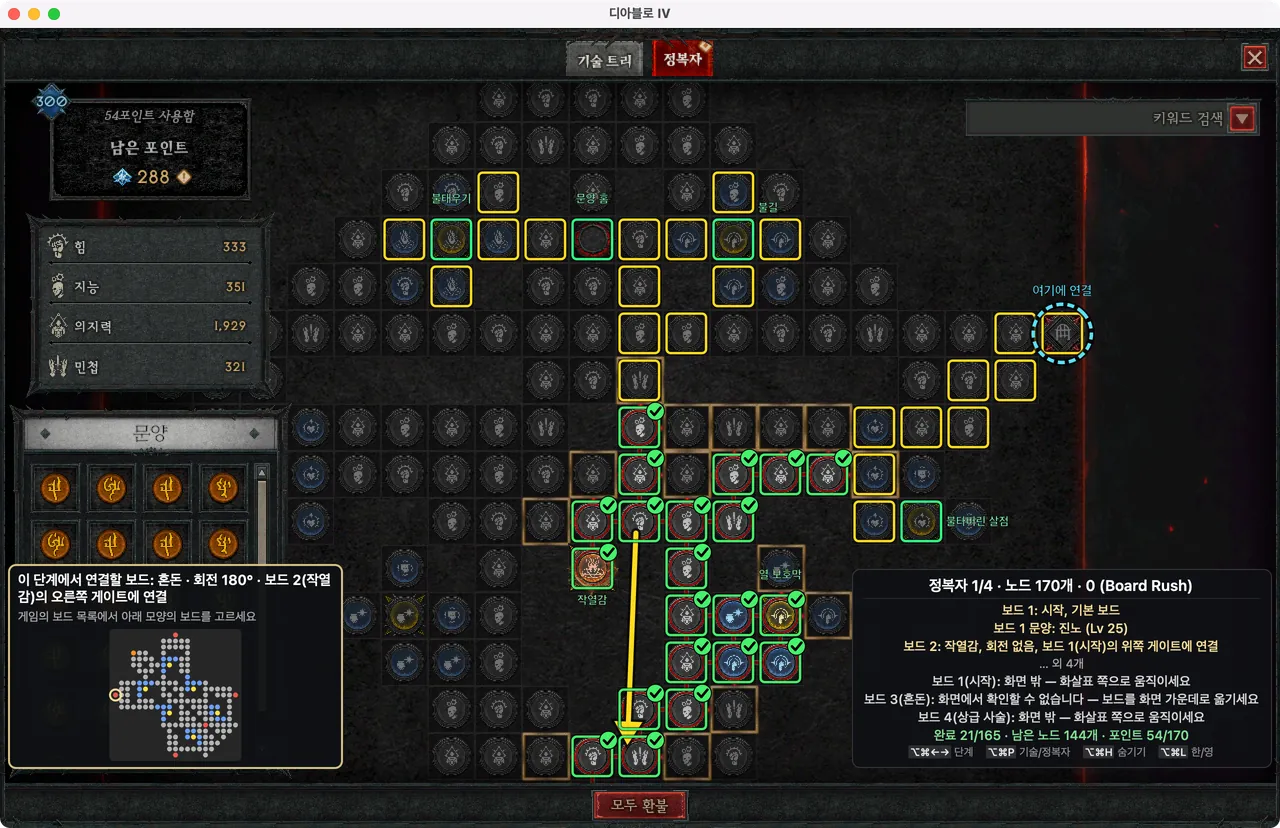
디아블로 IV 정복자 화면 위 안내: 찍을 노드는 노란 상자, 찍은 노드는 초록 체크, 화면 밖 보드를 가리키는 화살표, 보드 배치 패널, 연결할 보드 카드와 게이트의 ‘여기에 연결’ 원.
  1. 1노란 상자이번 단계에 찍을 노드
  2. 2초록 체크찍은 것으로 인식한 노드
  3. 3화살표화면 밖 보드의 방향
  4. 4안내 패널보드 · 회전 · 게이트 · 진행 상황
  5. 5연결 카드붙일 보드 모양 · 게이트에 ‘여기에 연결’
실제 Retina 게임 캡처 · 정복자 1/4단계, 165개 중 21개 완료.

오늘의 인기 빌드

다섯 사이트 상위 빌드 · 매일 집계 · 직업을 누르면 순위표로

작동 방식

링크 하나로 시작해, 찍는 건 직접.

게임과 같은 PC·Mac에서 게임 창 위에 뜨고, 클릭은 안내를 통과해 게임으로 갑니다.

  1. 01

    빌드 링크 붙여넣기

    다섯 사이트에서 스킬·정복자·장비를 가져옵니다. 이름은 게임 데이터 기준 한/영.

  2. 02

    게임 창 위에 안내

    기술 트리·정복자 화면에서 찍을 노드에 상자. 클릭이 통과해 조작을 막지 않습니다.

  3. 03

    직접 찍으면 자동 진행

    찍힌 노드와 ‘N포인트 사용함’을 읽고, 확신할 때만 다음 단계로.

단축키 ⌥⌘←⌥⌘→단계 이동 ⌥⌘P기술 / 정복자 전환 ⌥⌘H숨기기 ⌥⌘L한 / 영

정확하게 인식시키려면

  • 확장 보기로 열기 — 캐릭터 옆 작은 패널보다 정확, 노드가 더 많이 보임
  • 게임은 창 모드로 — macOS 전체 화면(별도 Space)엔 안내 불가 · 창이 클수록 정확

알아 둘 점

  • 툴팁·팝업 아래 상자는 가려짐 — 마우스를 옆으로
  • 보드 이동·확대 후 0.5–1초 뒤 다시 맞춤
  • 카운터 ‘확인 필요’ → 노드 체크로 판단, 확신할 때만 진행
  • 문양 소켓은 포인트 카운터로만 확인
  • 보드 미리보기(안개) — 보드를 알아보고 맞는지 안내

기능

공략을 게임 화면의 좌표로 옮깁니다.

모든 이미지는 실제 게임 캡처 위에 앱이 그린 결과입니다.

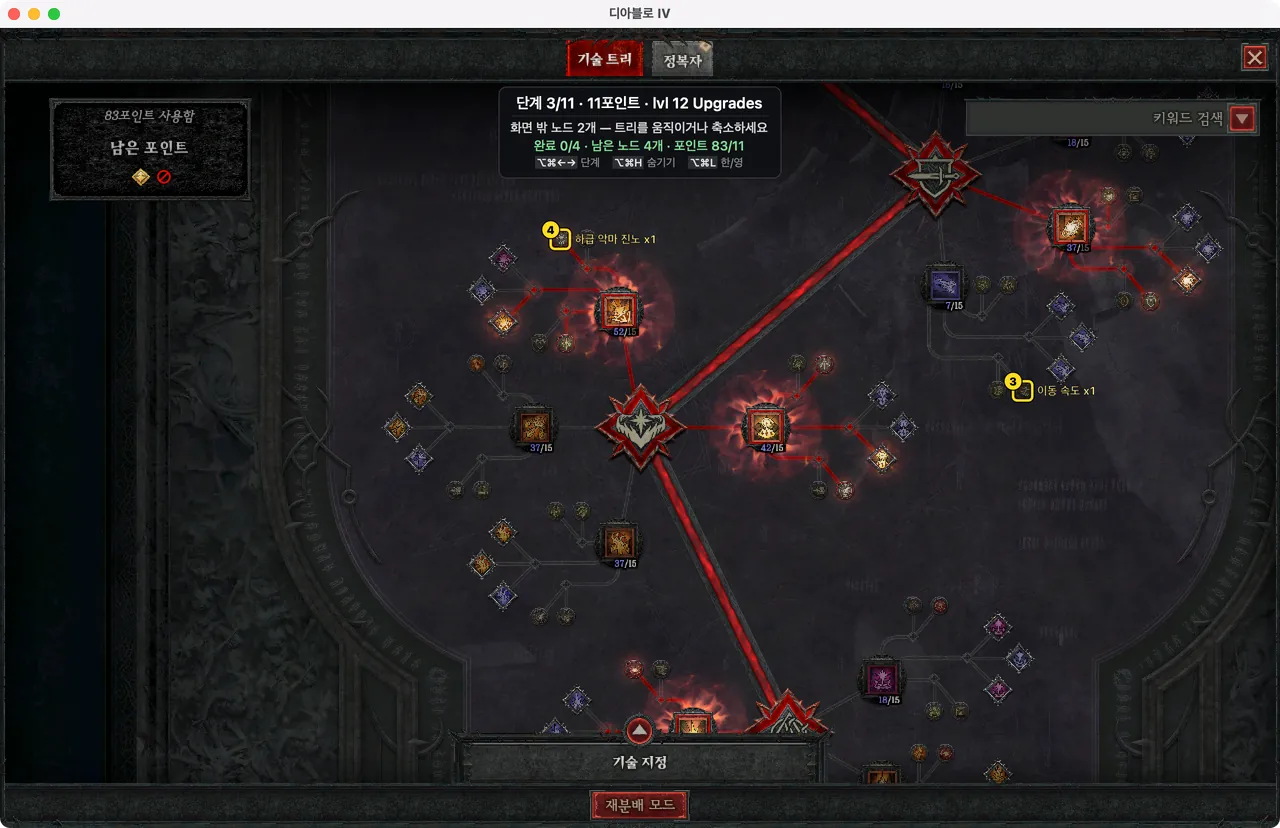
디아블로 IV 기술 트리. 위쪽 패널에 단계 3/11, 찍을 노드 두 곳에 번호와 이름표.
기술 트리 3/11단계 · 번호·이름표, 화면 밖 노드는 패널에

기술 트리 안내

기술 순서를 단계로 나눠, 찍을 노드를 정확한 위치에 표시합니다.

  • 단계별 노드에 상자와 이름표
  • 화면 밖 노드는 개수와 “트리를 움직이거나 축소하세요”
  • 단계·숨기기·언어는 단축키로 Mac ⌥⌘ · Windows Ctrl+Alt + ← → H L
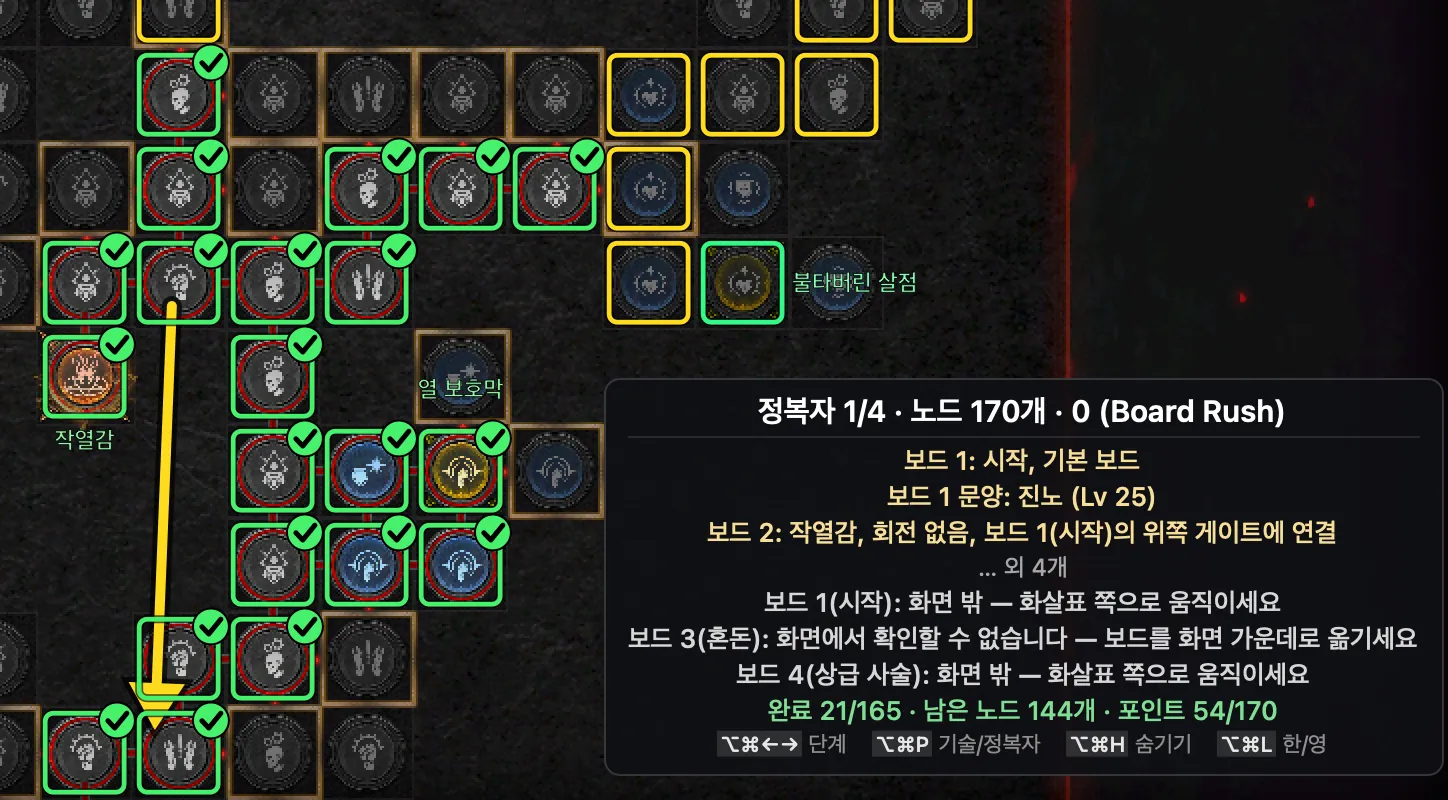
정복자 보드 확대. 찍은 노드와 전설 노드 ‘작열감’에 초록 체크, 패널에 보드 2 배치 안내와 진행 상황 21/165.
보드 배치 안내 · 진행 상황 · 찍은 노드와 전설 노드에 체크

정복자 보드 안내

어떤 보드를, 어떤 회전으로, 어느 게이트에 — 그다음 찍을 노드를 상자로.

  • 보드·문양·회전·게이트를 단계별로 (새 보드 연결)
  • 화면 밖 보드는 화살표로 방향 표시
  • 게임 툴팁·팝업 자리는 피해서 그림
  • 찍은 노드에는 체크
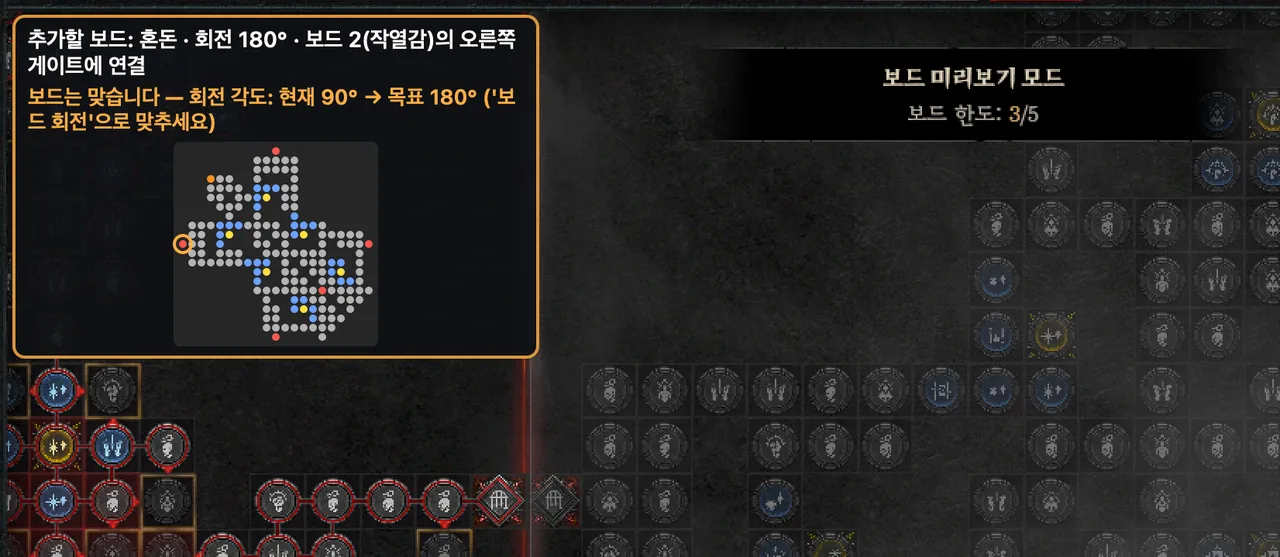
보드 미리보기 모드. 안내 카드에 추가할 보드 ‘혼돈’(180°), ‘보드는 맞습니다 — 현재 90° → 목표 180°’와 보드 모양 점 그림.
미리보기 모드 · 보드는 맞고 회전이 90° 다름

새 보드 연결 안내

붙일 보드를 안내하고, 고른 보드가 맞는지 확인합니다.

  • 보드·회전·게이트 카드 + 회전한 보드 모양 점 그림
  • 연결할 게이트에 점선 원 ‘여기에 연결’
  • 미리보기에서 맞습니다 · ‘보드 회전’ N번 · 다른 보드 안내
  • 안개 보드는 굵은 상자, 찍은 전설 노드도 ✓
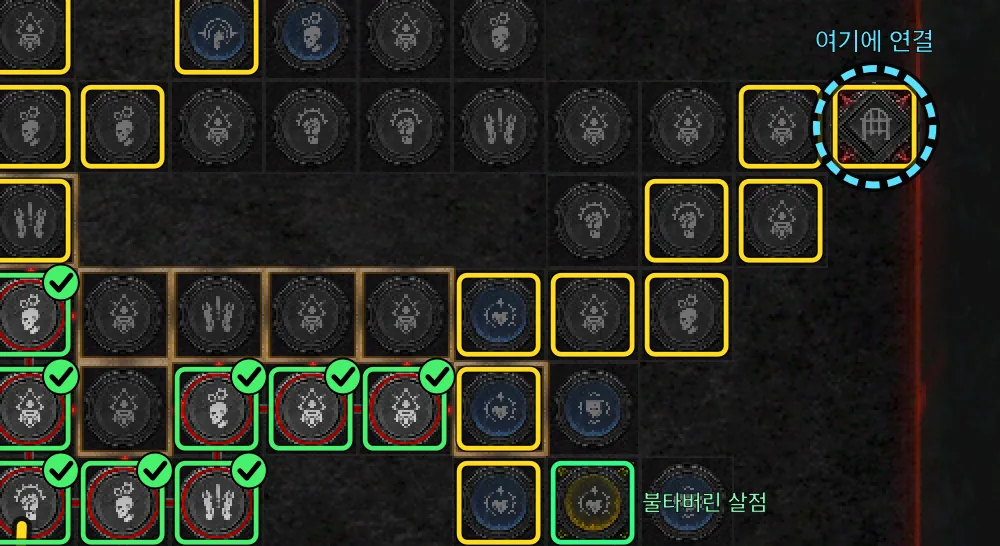
보드 게이트의 점선 원 ‘여기에 연결’과 찍은 노드의 초록 체크.
게이트에 ‘여기에 연결’ 점선 원 · 찍은 노드는 ✓
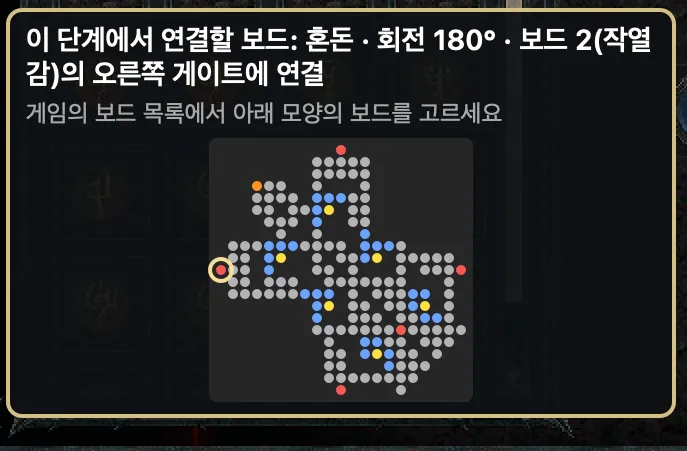
연결할 보드 ‘혼돈’(180°) 안내 카드와 회전한 보드 모양 점 그림.
고를 보드 모양 · 진입 게이트는 원으로

Windows정식 버전 v0.10.2

Windows 버전 — 지금 내려받을 수 있습니다

정식 버전으로 공개되어 있습니다. 앱 창·게임 위 안내·단축키는 Mac과 같고, 메뉴 막대 대신 트레이 아이콘에서 엽니다. 설치할 때 고른 언어가 앱 화면 언어가 됩니다.
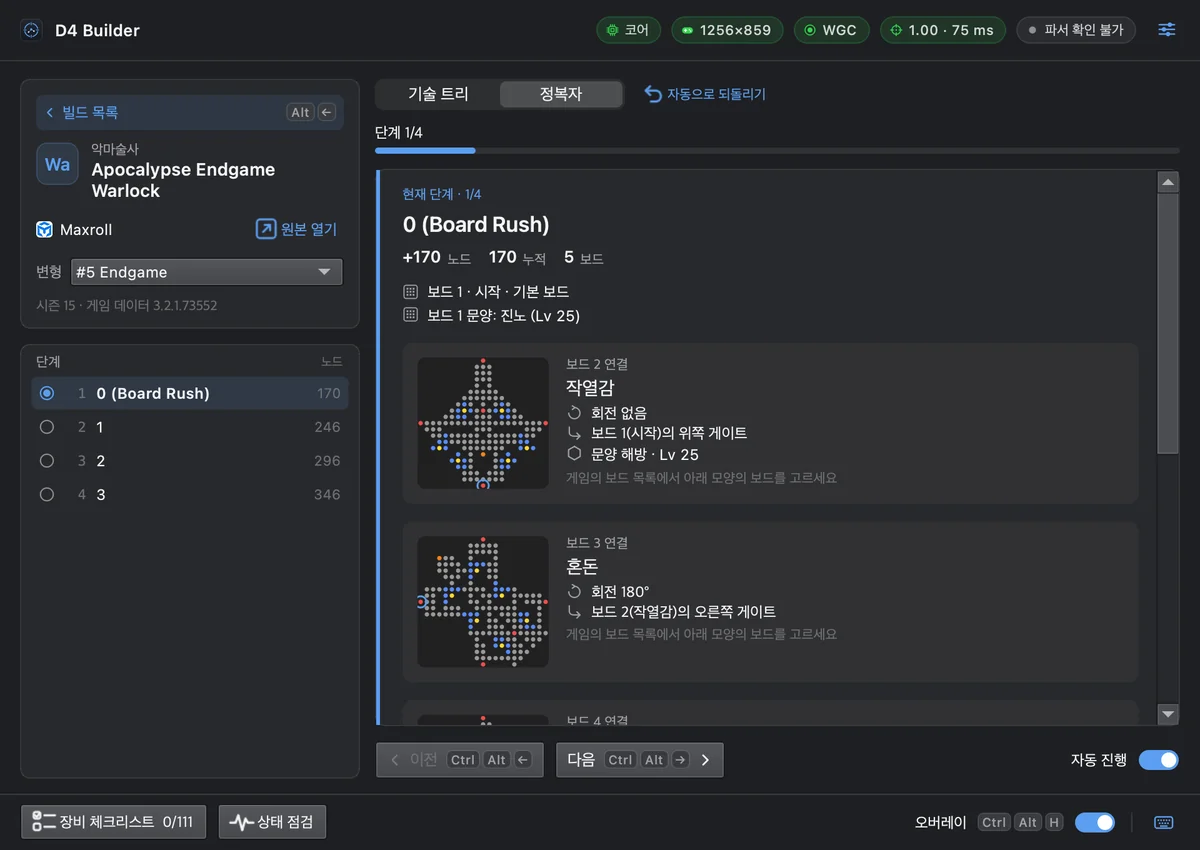
Windows용 D4 Builder 메인 창. 위쪽에 코어·게임 창·WGC 캡처·인식 상태 칩, 왼쪽에 빌드 요약과 정복자 단계 목록, 오른쪽에 정복자 1/4단계와 연결할 보드 ‘작열감’·‘혼돈’의 모양 카드.
Windows 메인 창 · 정복자 1/4단계, 연결할 보드 카드
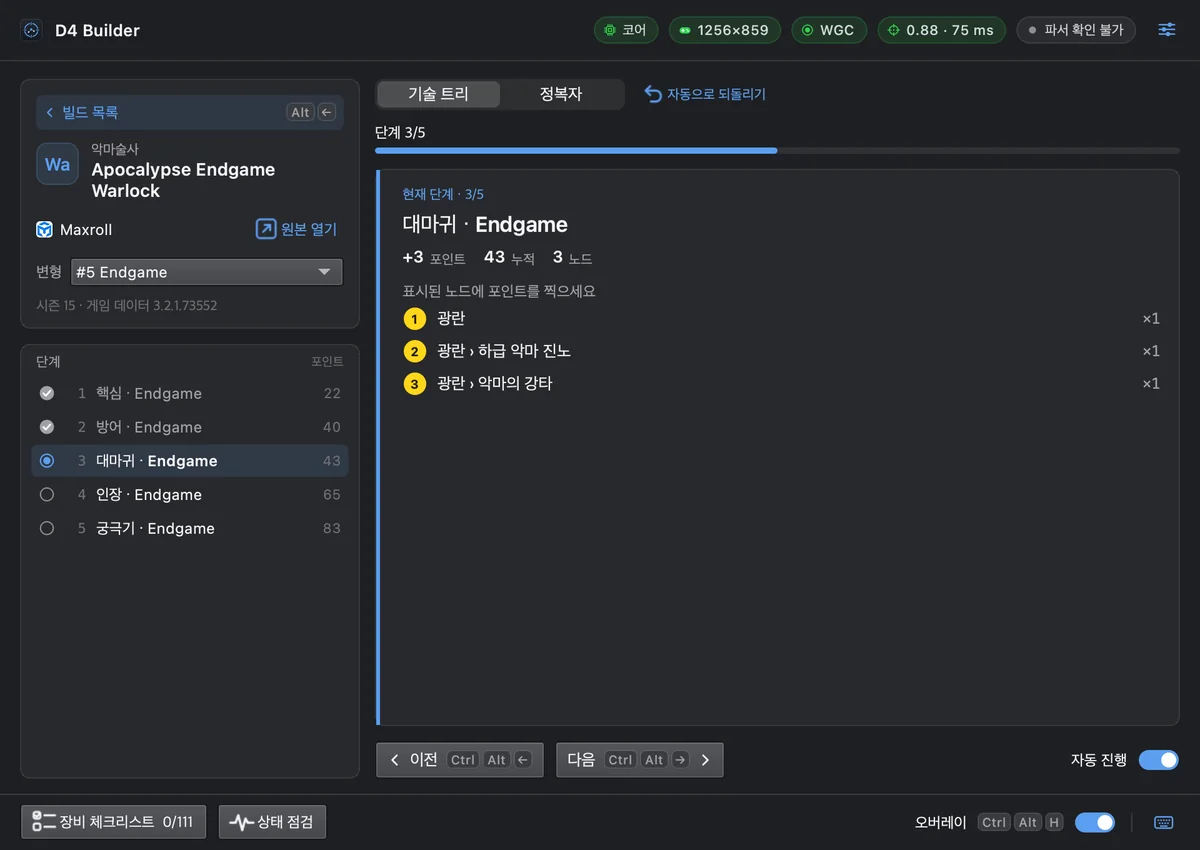
Windows용 메인 창의 기술 트리 단계 3/5. 찍을 노드 세 개에 번호, 아래에 Ctrl+Alt 단축키가 붙은 이전·다음 버튼.
기술 트리 3/5단계 · 찍을 노드와 Ctrl+Alt 단축키
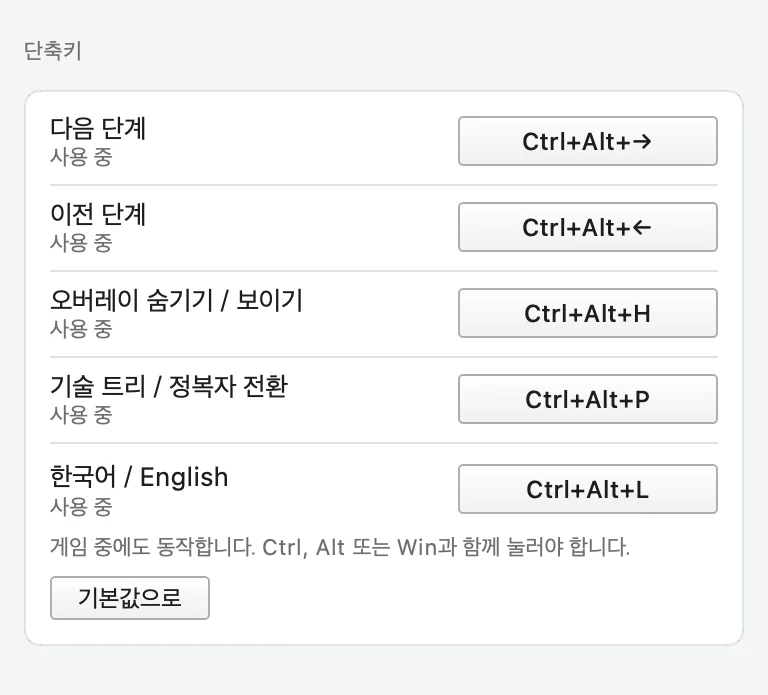
Windows용 설정의 단축키 목록: 다음 단계 Ctrl+Alt+→, 이전 단계 Ctrl+Alt+←, 오버레이 숨기기 Ctrl+Alt+H, 기술 트리/정복자 전환 Ctrl+Alt+P, 한국어/English Ctrl+Alt+L.
설정 › 단축키 · 게임 중에도 동작
운영체제
Windows 10(1903 이상) · 11, 64비트(x64) · ARM64는 지원하지 않음
게임
디아블로 IV Windows 클라이언트 · 창 모드 또는 창 모드(전체 화면) · 독점 전체 화면은 지원하지 않음
캡처 방식
Windows Graphics Capture · 읽기 전용(입력·메모리 접근·주입 없음) · 따로 켤 권한 없음
단축키
Ctrl+Alt + ← → P H L 단계·기술/정복자·숨기기·언어
되는 것
기술 트리·정복자 안내 · 정복자 목표 선택 · 트레이 앱 · Ctrl+Alt 단축키
남은 일
코드 서명 전이라 첫 실행 때 SmartScreen 경고 · HDR 화면은 아직 확인하지 못함
macOS정식 버전 v0.10.2

macOS 버전 — 지금 내려받을 수 있습니다

정식 버전으로 공개되어 있습니다. 메뉴 막대 앱에서 빌드 링크를 붙여 넣고, 단계를 고르고, 지금 상태를 한눈에 봅니다.

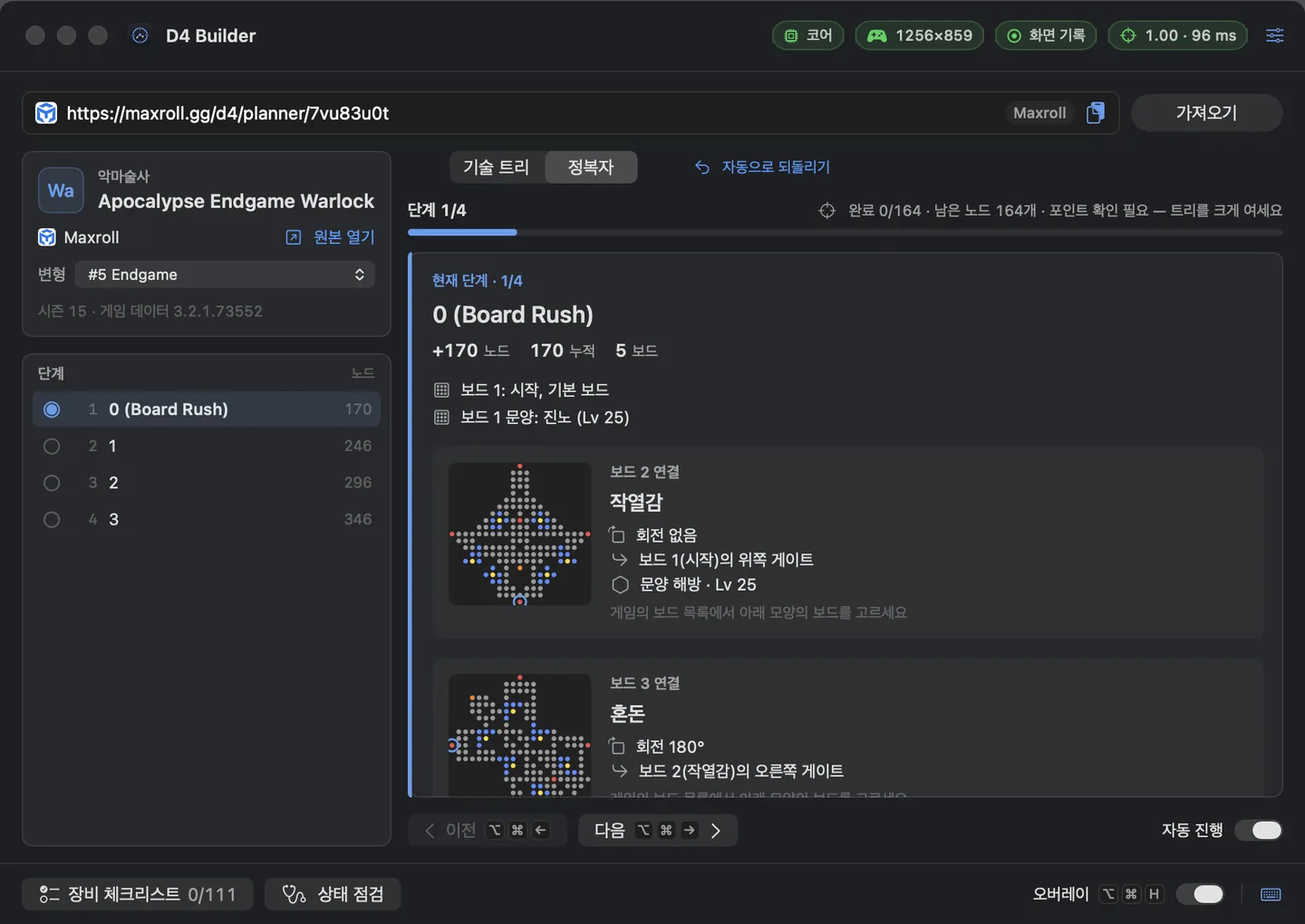
D4 Builder 메인 창. 위쪽에 코어·게임 창·화면 기록·인식 상태 칩과 빌드 링크 칸, 왼쪽에 빌드 요약과 단계 목록, 오른쪽에 정복자 1/4단계 카드와 연결할 보드 ‘작열감’의 모양 그림.
메인 창 · 정복자 1/4단계, 연결할 보드 카드
디아블로 IV 기술 트리. 위쪽 패널에 단계 3/11, 찍을 노드 두 곳에 번호와 이름표.
기술 트리 3/11단계 · 게임 창 위의 번호·이름표
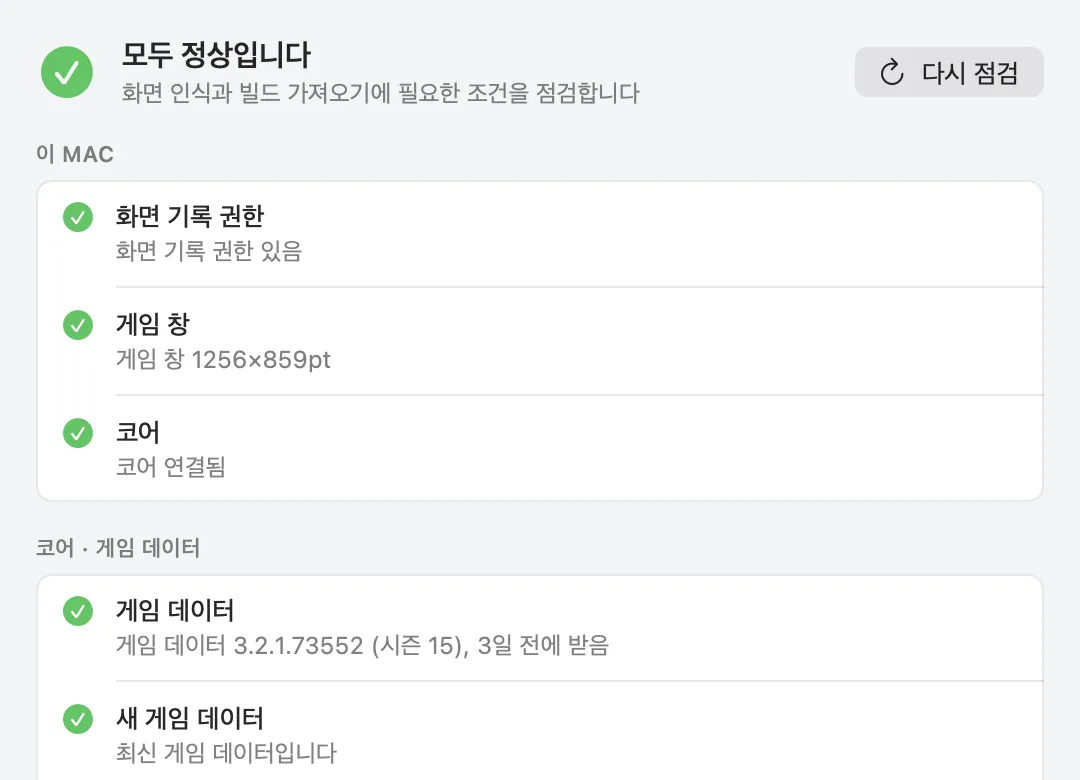
상태 점검 패널. ‘모두 정상입니다’ 아래 화면 기록 권한, 게임 창, 코어 항목에 초록 체크와 다시 점검 버튼.
상태 점검 · 화면 기록 권한·게임 창·코어
운영체제
macOS 14 Sonoma 이상 · Apple Silicon 권장 · Intel은 미확인
게임
CrossOver 위의 디아블로 IV · 창 모드 · macOS 전체 화면(별도 Space)은 지원하지 않음
캡처 방식
ScreenCaptureKit · 읽기 전용(입력·메모리 접근·주입 없음) · 화면 기록 권한 필요
단축키
⌥⌘ + ← → P H L 단계·기술/정복자·숨기기·언어
되는 것
기술 트리·정복자 안내 · 메뉴 막대 앱 · ⌥⌘ 단축키 · 장비 체크리스트 · 상태 점검
남은 일
없음(정식 버전) · Intel Mac은 아직 확인하지 못함
조작
마우스·키보드 / 컨트롤러 UI
디스플레이
Retina · 일반(1x)
창 크기
작은 창·레터박스도 인식
언어
한국어 · 영어 (게임 데이터)
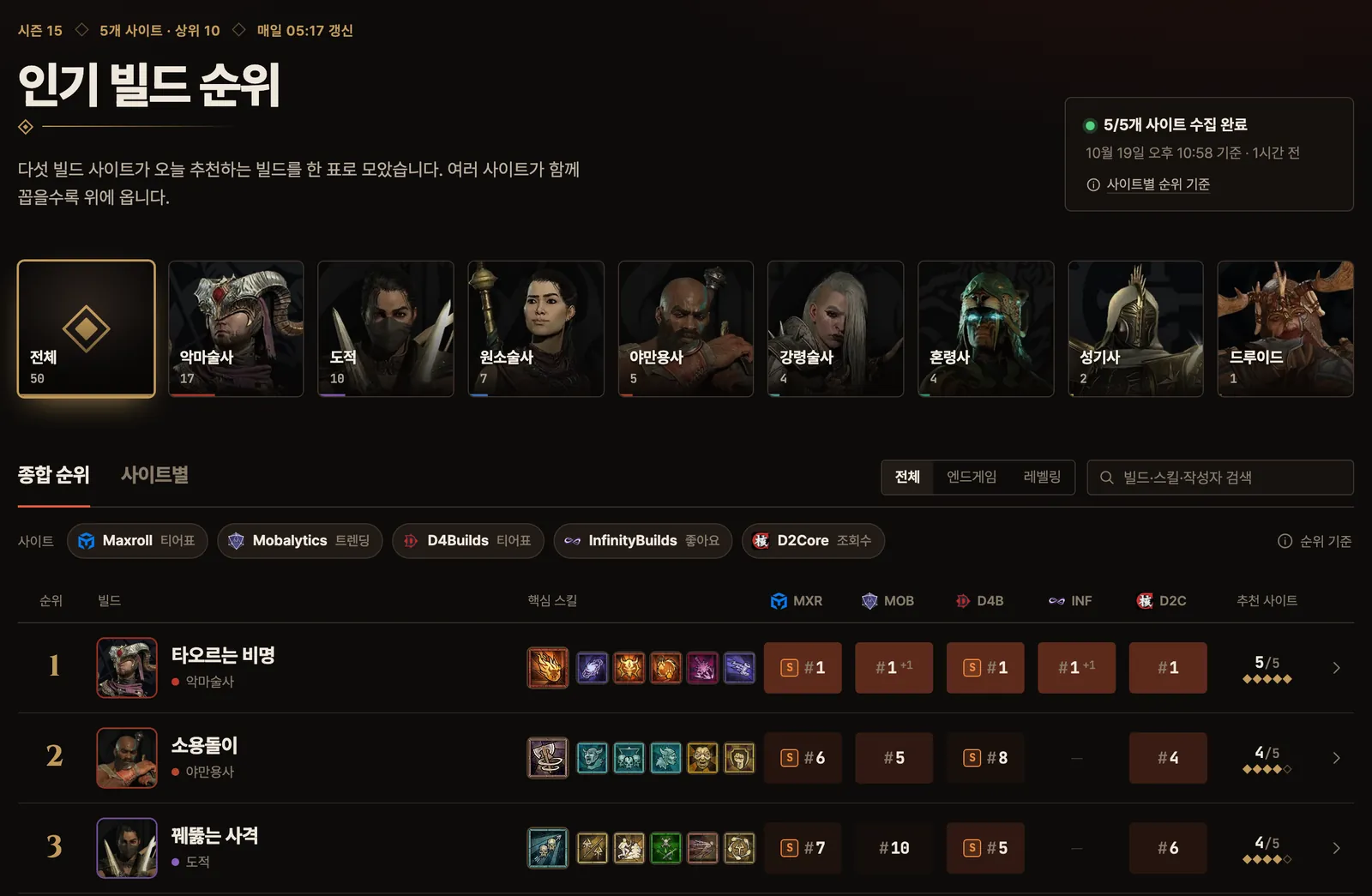
인기 빌드 순위 페이지. 직업 초상화 줄, 사이트 필터, 빌드마다 다섯 사이트의 순위 칸을 나란히 보여 주는 종합 순위표.

함께 쓰는 페이지

인기 빌드 순위

다섯 사이트의 상위 빌드를 매일 한 표로. 행을 펼쳐 ‘D4 Builder로 가져오기’ → 링크 복사 → 앱에 붙여 넣기.

안전 설계

보기만 합니다. 게임에는 손대지 않습니다.

읽기 전용 — OBS·Discord 화면 공유와 같은 OS 표준 캡처로 읽고, 클릭이 통과하는 투명한 창에 그립니다.

하는 일

  • 화면 캡처 — OS 표준 캡처(Windows Graphics Capture · macOS 화면 기록 권한)
  • 클릭 통과 안내 창 — 투명한 창에 상자·체크
  • 빌드 링크 읽기 — 붙여 넣은 공개 빌드 정보

안티치트가 보통 찾는 것 — 하지 않습니다

  • 게임 메모리 읽기·수정 — 프로세스를 열지 않음
  • 코드 주입·후킹 — 코드 삽입·입력 가로채기 없음
  • 입력 자동화 — 클릭·키 입력을 보내지 않음

빌드마다 감사 스크립트(scripts/audit_readonly.sh)가 입력 합성·게임 프로세스 접근·후킹 API를 찾으면 실패 처리.

위험은 0이 아닙니다

약관은 ‘승인되지 않은 서드파티 소프트웨어’를 폭넓게 금지 · 화면을 읽는 오버레이는 회색 지대 · 사용과 계정 조치 책임은 본인

회피 기능은 넣지 않습니다

이름 위장·창 숨기기·안티치트 탐지·우회 없음 · 프로세스와 창 모두 ‘D4 Builder’

Windows에서는

표준 화면 캡처(Windows Graphics Capture)만 · 프로세스 목록에 실제 이름 ‘D4 Builder’ · 게임 프로세스에 손대지 않음 · SendInput·ReadProcessMemory·주입·후킹 없음

계획 중 더 낮은 위험을 원하면: 보조 모니터·휴대폰에 안내를 띄우는 컴패니언 모드.

요구 사항

Windows
10 (1903+) / 11 · 64비트Windows Graphics Capture 캡처 · 창 모드 또는 창 모드(전체 화면) · 전체 화면 불가
macOS
14 Sonoma 이상ScreenCaptureKit 캡처
Mac
Apple Silicon 권장Intel은 미확인
게임
Windows: 디아블로 IV(Windows 클라이언트) · Mac: CrossOver 위의 디아블로 IV두 쪽 모두 창 모드 또는 창 모드(전체 화면), 독점 전체 화면 불가
권한
화면 기록시스템 설정 › 개인정보 보호 및 보안

자주 묻는 질문

전체 화면에서도 되나요?

아니요. macOS 전체 화면은 별도 Space라 다른 창을 띄울 수 없습니다. 창 모드로 실행하세요 — 작은 창·레터박스도 인식합니다.

Windows 버전이 있나요?

네. Windows 10(1903 이상)·11 64비트용 정식 버전이 공개되어 있습니다. 창 모드·창 모드(전체 화면)를 지원하고, 전체 화면은 지원하지 않습니다. 아직 코드 서명 전이라 처음 실행 때 SmartScreen이 막으면 ‘추가 정보 → 실행’을 누르세요. 설치 방법은 Windows 시작 가이드에 있습니다.

계정 정지 위험이 있나요?

0은 아닙니다. 메모리 접근·주입·후킹·입력 자동화와 회피 기능은 없지만, 약관상 허용 여부는 회색 지대이고 사용 책임은 본인에게 있습니다(안전 설계).

블리자드가 프로세스 목록을 보면 걸리나요?

숨지 않고 ‘D4 Builder’ 이름 그대로 보입니다. 위장·탐지 우회는 일부러 넣지 않았고, Windows 버전도 게임 프로세스에 손대지 않으며 SendInput·ReadProcessMemory를 쓰지 않습니다. Blizzard의 판단은 보장할 수 없습니다.

어떤 빌드 사이트를 지원하나요?

Maxroll · Mobalytics · D4Builds · InfinityBuilds · D2Core. 장비는 체크리스트로 보여 줍니다.

어디서 받나요?

Windows 10(1903 이상)·11 64비트용과 macOS 14 이상(Apple Silicon 권장)용 앱이 모두 공개되어 있습니다. 다운로드에서 받고, 설치 방법은 Windows 시작 가이드·Mac 시작 가이드를 보세요. 두 버전 모두 계정 페이지에서 만든 앱 연결 키로 연결합니다. 인기 빌드 순위 페이지는 앱 없이도 쓸 수 있습니다.

다운로드

내려받기

Windows·Mac 앱을 아래에서 받습니다. 설치 방법은 Windows 가이드·Mac 가이드에 있고, 앱은 계정 페이지에서 만든 앱 연결 키로 연결합니다.

Windows정식 버전

Windows 다운로드v0.10.2 · x64

v0.10.2 · 정식 출시 · 64비트 설치 파일

Windows 10 (1903+) / 11 · 64비트 · 창 모드 또는 창 모드(전체 화면)

코드 서명 전이라 첫 실행 때 SmartScreen이 막으면 ‘추가 정보 → 실행’ · 연결에는 계정 페이지에서 만든 앱 연결 키가 필요합니다(베타 테스터 키는 쓸 수 없음)

받은 파일 확인 — PowerShell에서 릴리스의 .sha256과 비교: Get-FileHash D4Builder-0.10.2-win64-setup.exe

macOS정식 버전

macOS 다운로드v0.10.2 · Apple Silicon

v0.10.2 · 정식 출시 · Apple Silicon

macOS 14 이상 · Apple Silicon · 디아블로 IV 창 모드(CrossOver)

받은 파일 확인 — 릴리스의 .sha256과 비교: shasum -a 256 D4-Builder-0.10.2-mac.dmg

가이드

막히면, 가이드부터.

Windows·Mac 설치부터 정복자 보드, 문제 해결까지 — 앱의 실제 동작과 화면 문구를 기준으로 쓴 사용법.

모든 가이드 보기